
Strukturierte Diagnosen können in Elexis mittels eines Editors angepasst werden. Dabei lassen sich Formatierungen wie Fettdruck, Kursivschrift und Unterstreichung ebenso vornehmen wie Farbmarkierungen, um klinische Informationen präzise zu dokumentieren.
Voraussetzung #
Ein Patient wird in der View Patienten ausgewählt und zur View Patientendetails navigiert.
Die strukturierte Diagnose muss in den Patientendetails-Einstellungen zunächst aktiviert werden. Siehe dazu Patientendetails einstellen: Strukturierte Darstellung.
Schaltfläche #
Die Diagnosen sind in der View Patientendetails im Bereich Probleme / Diagnosen auffindbar.
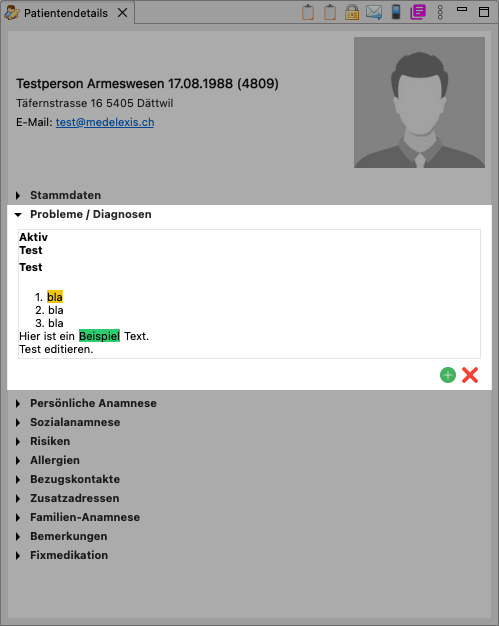
Neue Diagnosen werden über das grüne Plus  hinzugefügt. Diagnosen werden über das rote X
  gelöscht.
Vorgehen #
Diagnose erstellen #
- Im Bereich Probleme / Diagnosen wird das grüne Plus-Symbol unten rechts geklickt.
- Der Dialog Problem / Diagnose Daten editieren öffnet sich für die neue Diagnose.
- Der Text wird eingegeben oder angepasst. Folgende Formatierungen sind im Editor verfügbar:
- Fettdruck, Kursivschrift, Unterstreichung, Durchstreichung und Hochschrift
- Schriftart und Schriftgrösse
- Textausrichtung
- Textfarbe und Farbmarkierungen
- Aufzählungszeichen und nummerierte Listen
- Die neue Diagnose wird durch Klick auf OK gespeichert.
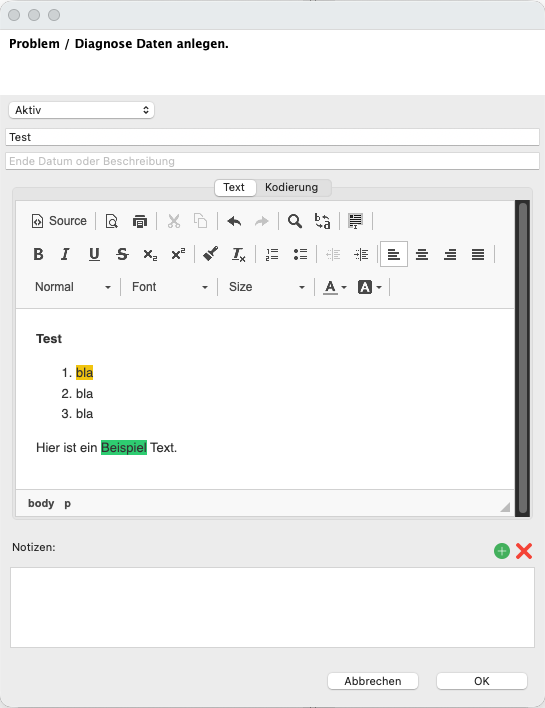
Alle Formatierungen und Farbmarkierungen werden zusammen mit der Diagnose gespeichert.
Diagnose bearbeiten #
- Im Bereich Probleme / Diagnosen wird auf die gewünschte Diagnose doppelgeklickt.
- Der Dialog Problem / Diagnose Daten editieren öffnet sich.
- Der Text wird wie in einem Standard-Texteditor angepasst. Es stehen dieselben Formatierungsmöglichkeiten zur Verfügung wie beim Erstellen.
- Die Änderungen werden durch Klick auf OK gespeichert.
Diagnose in Briefe übernehmen #
Werden die bearbeiteten Diagnosen in Briefe übernommen, geschieht dies automatisch über die View Briefauswahl. Voraussetzung dafür ist, dass die Briefvorlage den richtigen Platzhalter enthält.
- Ein Brief wird in der View Briefauswahl erstellt oder geöffnet.
- Die Diagnosen werden automatisch in die Vorlage eingefügt, sofern diese den entsprechenden Platzhalter enthält.
Der erforderliche Platzhalter für Diagnosen im Word-Template lautet:
[Befunde:-:-:Patient Diagnosen]
Die Briefvorlage muss den korrekten Platzhalter [Befunde:-:-:Patient Diagnosen] enthalten. Sollte dieser fehlen oder falsch geschrieben sein, werden die Diagnosen nicht in den Brief übernommen. Siehe dazu Briefvorlagen oder wenden Sie sich an das Support-Team.
Für weitere Informationen zur Erstellung von Briefen siehe Briefe erstellen.
Diagnose löschen #
Eine Diagnose wird gelöscht, indem diese angewählt und auf das rote X geklickt wird. Ausserdem kann auch via Rechtsklick die gewünschte Diagnose gelöscht werden.