
In der folgenden Anleitung wird die View Patientendetails erklärt.
Um die Einstellungen für die Strukturiere Ansichten einzustellen, öffnen Sie die Anleitung Patientendetails bearbeiten (strukturierte Darstellung).
Schaltflächen #
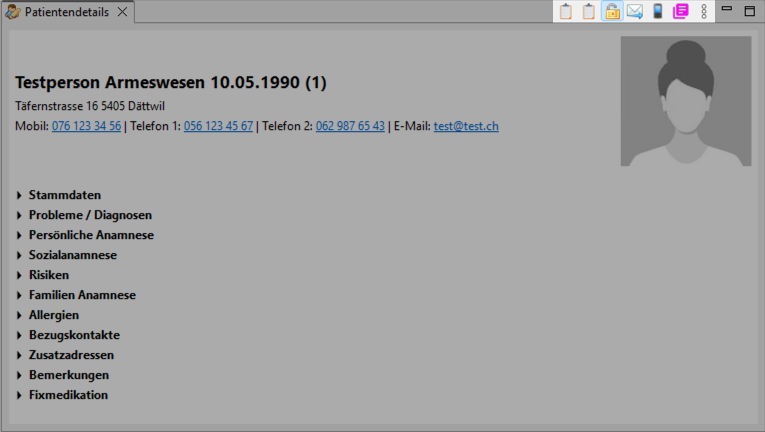
 Alle Daten der ausgewählten Kontakte in die Zwischenablage kopieren
 - Postanschrift, Fax und E-Mail der ausgewählten Kontakte in die Zwischenablage kopieren
 Patient zur Bearbeitung sperren / entsperren (benötigt Lock Feature)
 E-Mail an Patienten
 Formular ausfüllen
 Öffnet folgendes Kontextmenü:
 Patienten-Etikette drucken
  Adressetikette drucken
 - KG-Deckblatt drucken
- KG-Deckblatt öffnen
- Röntgen-Blatt drucken
 Alle Daten der ausgewählten Bezugskontakte jeweils als Einzeiler in die Zwischenablage kopieren
- Postanschrift, Fax und E-Mail der ausgewählten Bezugskontakte in die Zwischenablage kopieren
 Foto aufnehmen
Informationen zum Patienten #
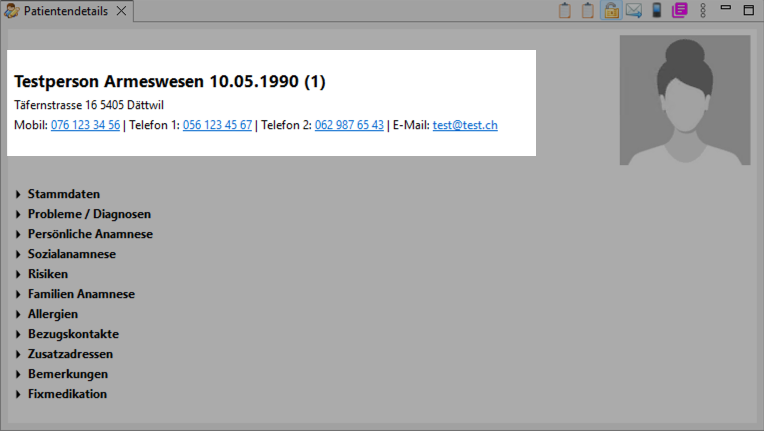
Im Kopfbereich der View werden Name und Vorname des Patienten fett dargestellt, zusammen mit Geburtsdatum, Anschrift, Mobile, Telefon eins, Telefon zwei und E-Mail. Diese Angaben sind immer sichtbar, unabhängig davon, welcher Bereich darunter aufgeklappt ist.
Die blau hinterlegten Telefonnummer und E-Mail fungieren als Link und können ausserhalb von Elexis in einem Telefon- oder Mail-Programm geöffnet oder direkt kopiert werden.
Profilfoto #
Ein Klick auf das Profilfoto oben rechts öffnet den Dialog Patientenfoto aufnehmen.
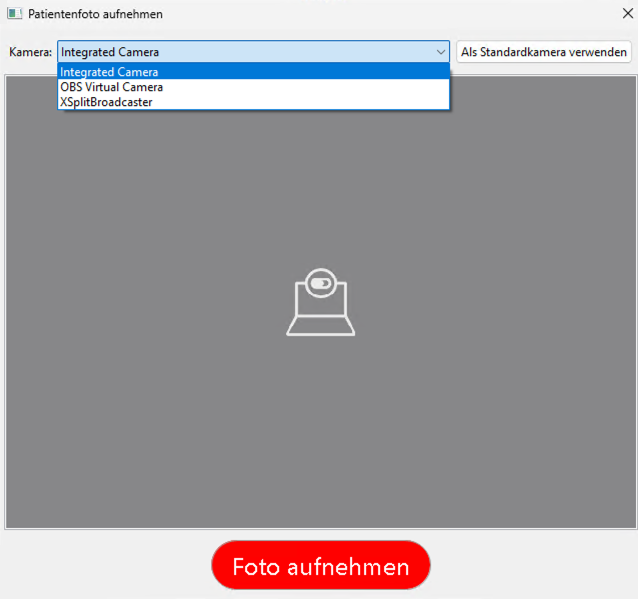
- Unter Kamera wird die gewünschte Kamera aus der Liste ausgewählt.
- Optional wird über Als Standardkamera verwenden die gewählte Kamera für künftige Aufnahmen festgelegt.
- Über die Schaltfläche Foto aufnehmen wird das Bild aufgenommen und als Profilfoto des Patienten hinterlegt.
Das Profilfoto kann auch über das Kontextmenü der Schaltfläche aufgenommen werden –> Foto aufnehmen.
Aufklappbare Bereiche #
Unterhalb des Kopfbereichs stehen mehrere Bereiche zur Verfügung, die einzeln ein- und ausgeklappt werden können.
Stammdaten #
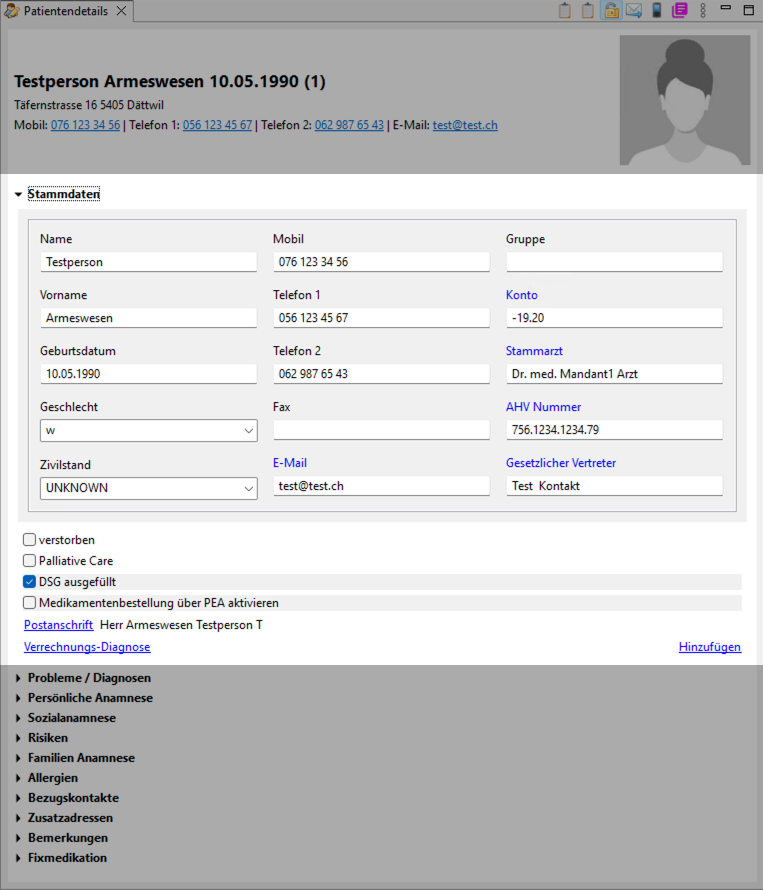
Unter Stammdaten werden alle Angaben zum Patienten als Formular dargestellt. Folgende Felder stehen zur Verfügung:
- Name, Vorname, Geburtsdatum, Geschlecht, Zivilstand, Mobil, Telefon 1, Telefon 2, Fax und Gruppe sind normale Textfelder und können direkt bearbeitet werden.
- E-Mail ist blau hinterlegt und fungiert als Link. Ein Klick darauf öffnet das externe E-Mail-Programm. Wenn eine korrekte Mail hinterlegt ist kann aus der Schaltfläche über das Mail Icon ein E-Mail direkt an Patienten versendet werden.
- Konto ist blau hinterlegt. Ein Klick darauf öffnet die Eingabe für eine manuelle Buchung.
- Stammarzt ist blau hinterlegt. Ein Klick darauf öffnet ein Kontaktauswahlfeld zur Auswahl des Mandanten.
- AHV Nummer ist blau hinterlegt. Ein Klick darauf öffnet ein Zusatzfeld zur Eingabe der Nummer. Die AHV-Nummer kann nicht direkt eingetragen werden. Es muss zuerst auf den Link geklickt werden, damit die Nummer erfasst werden kann.
- Gesetzlicher Vertreter ist blau hinterlegt. Ein Klick darauf öffnet ein Kontaktauswahlfeld.
E-Mail, Gesetzlicher Vertreter, Mobil und AHV-Nummer werden für die elektronische Abrechnung benötigt und von hier übernommen.
Folgende Checkboxen stehen zur Verfügung:
- verstorben: wird aktiviert, falls der Patient verstorben ist
- Palliative Care: wird aktiviert, falls ein erhöhter Behandlungsbedarf besteht
- DSG ausgefüllt: wird aktiviert, um den DSG-Sticker auf dem Patienten zu entfernen
- Medikamentenbestellung über PEA aktivieren: aktiviert die Medikamentenbestellung über PEA für den Patienten
Über Postanschrift kann die Adresse des Patienten angepasst werden. Über Verrechnungs-Diagnose hinzufügen, wird immer bei diesem Patienten dieselbe Diagnose verwendet, beim Eröffnen einer Konsultation (siehe Anleitung Verrechnungsdiagnosee).
Textfelder #
Probleme / Diagnosen, Persönliche Anamnese, Sozialanamnese, Familien Anamnese, Allergien, Risiken und Bemerkungen sind reine Textfelder, in denen die entsprechenden Angaben zum Patienten erfasst werden.
Der Text im Bemerkungsfeld wird auf dem Termin erstellen/bearbeiten Dialog angezeigt.
Erweiterte Felder #
Bei den folgenden drei Bereichen öffnet ein Klick auf Hinzufügen jeweils einen eigenen Dialog, über den die Angaben erfasst werden.
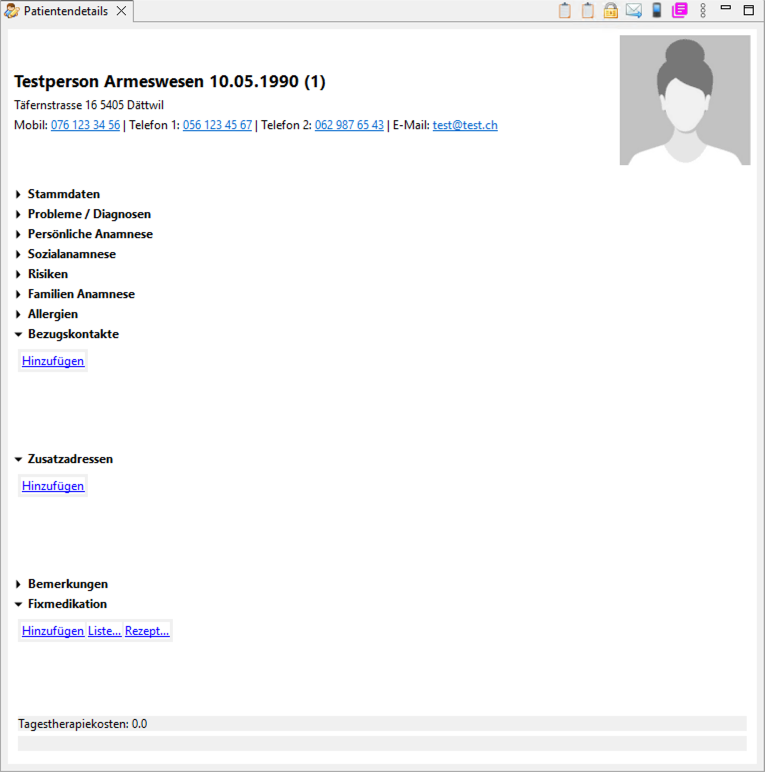
Bezugskontakte #
Über Hinzufügen kann ein Bezugskontakt hinterlegt werden. Dabei kann entweder ein bereits in Elexis bestehender Kontakt ausgewählt oder ein neuer Kontakt erfasst werden.
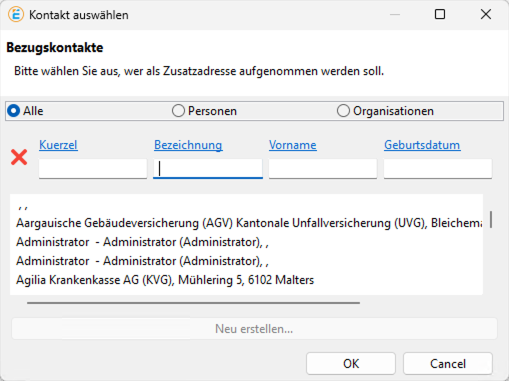
Im Dialog Kontakt auswählen kann die Suche über Alle, Personen oder Organisationen eingeschränkt werden. Die Suchfelder Kürzel, Bezeichnung, Vorname und Geburtsdatum grenzen die Liste weiter ein. Über Neu erstellen… wird ein neuer Kontakt angelegt, über OK wird die Auswahl bestätigt.
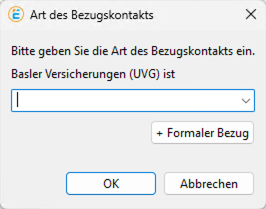
Nach der Auswahl eines Kontakts öffnet sich der Dialog Art des Bezugskontakts. Darüber wird definiert, in welcher Beziehung der ausgewählte Kontakt zum Patienten steht. Über + Formaler Bezug kann zusätzlich ein formaler Bezug hinzugefügt werden.
Zusatzadressen #
Falls der Patient über Zusatzadressen verfügt, können diese ebenfalls über Hinzufügen ergänzt werden. Auch hier kann ein bestehender Kontakt aus Elexis ausgewählt werden. Wird stattdessen eine neue Adresse benötigt, öffnet sich der Dialog Postanschrift.
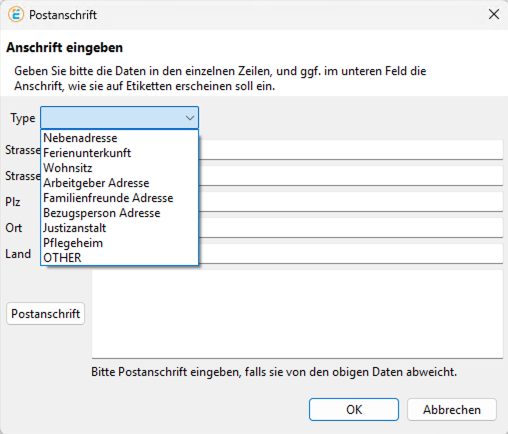
Unter Type wird die Art der Adresse ausgewählt, zum Beispiel Nebenadresse, Ferienunterkunft, Wohnsitz, Arbeitgeber Adresse, Familienfreunde Adresse, Bezugsperson Adresse, Justizanstalt, Pflegeheim oder OTHER. Danach werden Strasse, Plz, Ort und Land erfasst. Weicht die Anschrift auf Etiketten von den obigen Angaben ab, wird sie zusätzlich im Feld Postanschrift eingetragen.
Fixmedikation #
- Über Hinzufügen öffnet sich der Dialog Leistungen. Darüber kann über den Artikelstamm ein neues Medikament erfasst werden.
- Über Liste… wird eine Liste der Fixmedikation gedruckt.
- Über Rezept… wird ein Rezept für die Fixmedikation erstellt.
- Die Tagestherapiekosten werden unterhalb der Fixmedikation angezeigt.