
Hier wird erklärt, wie Sie E-Mails aus dem Elexis verschicken und verwalten. Falls Konfigurationen und Einstellungen vorgenommen werden sollen, können folgende Anleitungen aufgerufen werden:
Dialog #
Der Dialog hat einige Auswahlmöglichkeiten:

- Von: Adresse anwählen von welcher E-Mail versendet werden soll.
- An: Wird automatisch E-Mail an Patient gesendet.
- Cc: Kann durch intelligente Suche Mails welche hinterlegt sind finden.
- Betreff: Eingeben oder wird automatisch ausgefüllt von der Vorlage.
- Vertraulich: Aktivieren Sie diese Checkbox, wenn der Patient sein Mail mit einem zusätzlichen Schutz bekommen soll. (HIN)
- Vorlage: Im Dropdown können Sie ihre hinterlegten Vorlagen auswählen. Eine Anleitung wie man Vorlagen erstellen finden Sie hier.
- Text: Anpassungen an der Vorlage vornehmen oder personalisierten Text schreiben.
- Anhang: Es werden alle eingefügten Dokumente angezeigt.
- Unten können Sie alle Dokumente anwählen und mit einem Doppelklicke in den Anhang automatisch als PDF einfügen. Damit Sie alle Dokumente Ihres Patienten finden, können Sie auch die Suche nutzen. Sie können auch externe Dateien via Drag-and-Drop in den Anhang ziehen.
 Mit dem Roten Kreuz können Dokumente entfernt werden.
 - Sie können das Laborzeichen anklicken und die Resultate nach Zeitraum, sowie Gruppe auswählen.

- Dialog: Laborwerte Zeitraum und Gruppen Auswahl
- Mit dem Bestätigen von OK wird automatisch ein PDF erstellt und in den Anhang eingefügt.
- Senden oder Outbox: Drucken Sie den Button Senden oder legen Sie es in die Outbox ab. Die Outbox wird in einer separaten Anleitung zur Ablage der E-Mails erklärt.
 Mit dem Roten Kreuz können Dokumente entfernt werden.
  Sie können das Laborzeichen anklicken und die Resultate nach Zeitraum, sowie Gruppe auswählen.
Views #
Im Elexis können Sie aus verschiedenen Views Mails versenden.
Patientendetails #
Drücken Sie das Mail Icon  , um den Dialog E-Mail versenden zu öffnen.

Briefe #
Wählen Sie Ihren Patienten, öffnen Sie die View Briefauswahl und wählen Sie Ihren Brief aus, den Sie per Mail versenden wollen. Drücken Sie das Mail Icon und der Dialog E-Mail versenden öffnet sich, mit dem ausgewählten Dokument als PDF konvertiert.
Dokumente und Briefe, welche als .docx (Word) ausgegeben wurden. Werden automatisch als PDF versendet.

Dokumente #
Wählen Sie Ihren Patienten, öffnen Sie die View Briefauswahl und wählen Sie Ihren Brief aus, den Sie per Mail versenden möchten. Drücken Sie das Mail Icon und der Dialog E-Mail versenden öffnet sich, mit dem ausgewählten Dokument als PDF konvertiert.
Dokumente und Briefe, welche als .docx (Word) ausgegeben wurden. Werden automatisch als PDF versendet.

Rechnungskopie #
Wählen Sie Ihre Rechnung in der Rechnungsliste an und öffnen Sie die View Rechnungsdetail. Drücken Sie das Mail Icon und der Dialog E-Mail versenden öffnet sich.
Das Icon zum Versenden einer Rechnungskopie erscheint nur, wenn die Rechnung schon einmal versendet oder gedruckt wurde.

Ihr Rückforderungsbeleg und QR-Einzahlungsschein werden als PDF automatisch im Anhang mit gesendet.

Die Rechnungskopie sollte nicht vom Patienten bezahlt werden.

Terminbestätigung #
E-Mail-Konto und E-Mail Vorlagen müssen konfiguriert sein. Gerne Unterstützten wir Sie dabei.
Zuerst einen Termin im gewünschten Agendabereich erstellen oder einen bestehenden Termin öffnen/bearbeiten. Dann öffnet sich das Dialogfenster.
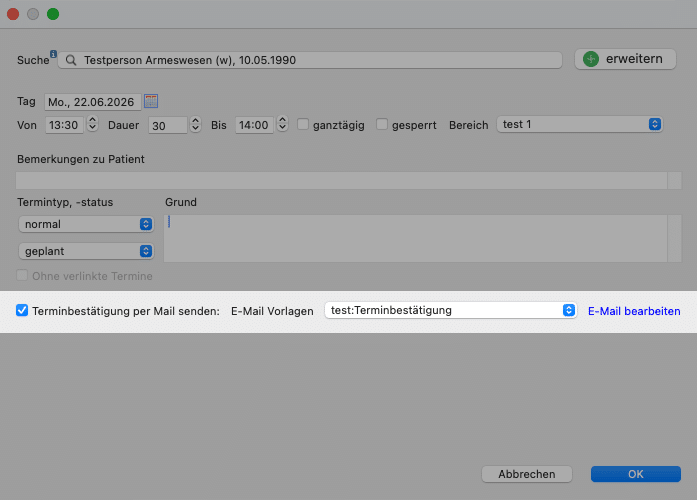
Im angezeichneten Bereich die Checkbox für die Terminbestätigung aktivieren. Eine Vorlage aus dem Dropdown-Menü auswählen. Den Dialog mit OK bestätigen und dann wird direkt ein E-Mail verschickt.
Für persönliche Anpassungen vorher auf den blauen Link zur E-Mail-Bearbeitung klicken, dann öffnet sich das gewohnte Dialogfenster.