
In der folgenden Anleitung wird erklärt, wie ein Sticker für Patienten, Konsultation, Fall und Dokument erstellt werden kann. Um Sticker im Elexis anzuwenden, öffnen Sie folgende Anleitung:
Einstellungen #
Öffnen Sie zuerst die Einstellungen von Elexis. Diese befinden sich unter Datei –> Einstellungen -> Sticker.
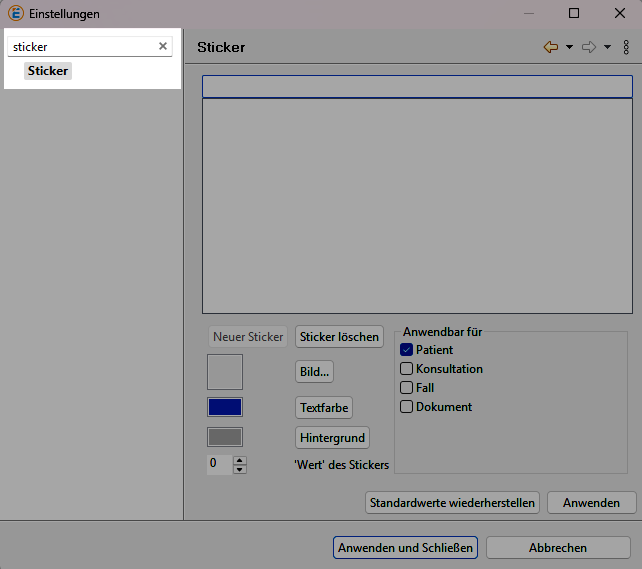
Im Einstellungsdialogfenster geben Sie im Suchfeld Sticker ein und wählen Sie danach das entsprechende Menü aus.
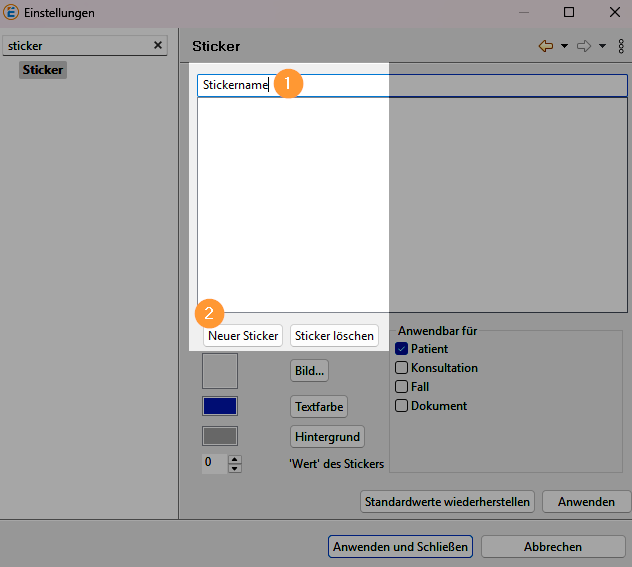
Um einen neuen Sticker zu erstellen, gehen Sie wie folgt vor:
- Im Textfeld einen Stickernamen eingeben
- Anschliessend auf Neuer Sticker klicken
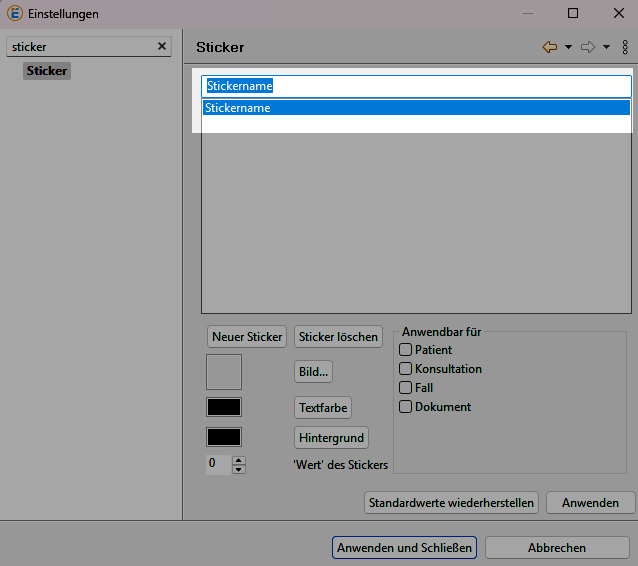
Wählen Sie den neu erstellten Sticker aus, um Änderungen vorzunehmen.
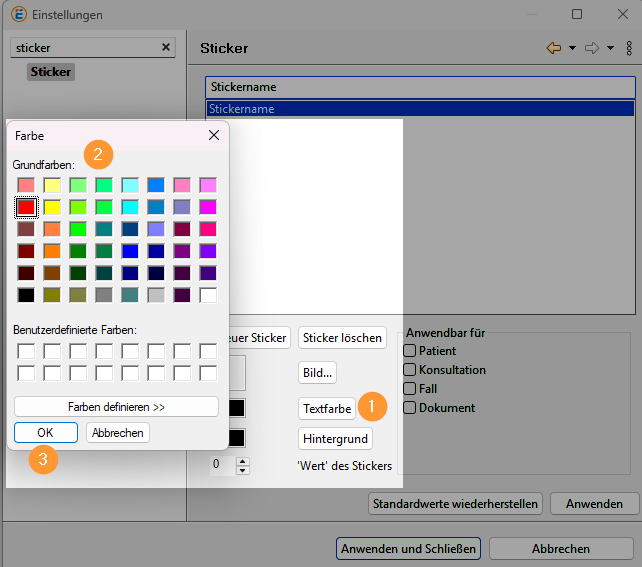
Um die Textfarbe anzupassen, führen Sie folgende Schritte aus:
- Textfarbe anklicken
- Farbe wählen
- OK bestätigen
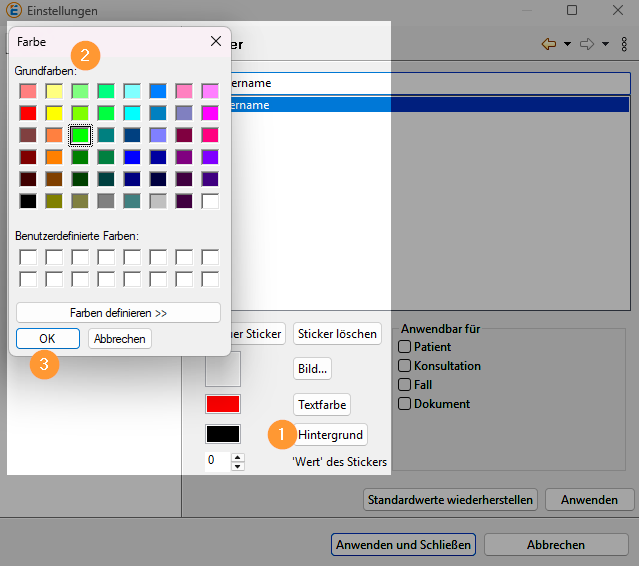
Um die Hintergrundfarbe anzupassen, führen Sie folgende Schritte aus:
- Hintergrund anklicken
- Farbe wählen
- OK bestätigen
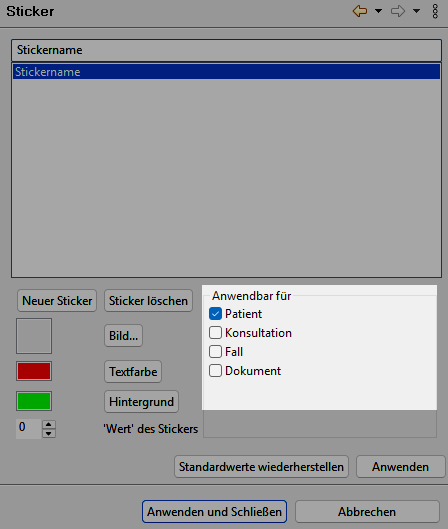
Unter Anwendbar für können Sie festlegen, in welchen den Bereichen der Sticker verwendet werden soll:
- Patienten
- Konsultationen
- Fall
- Dokumente
Im oberen Screenshot kann der Sticker nur auf Patienten angewendet werden.
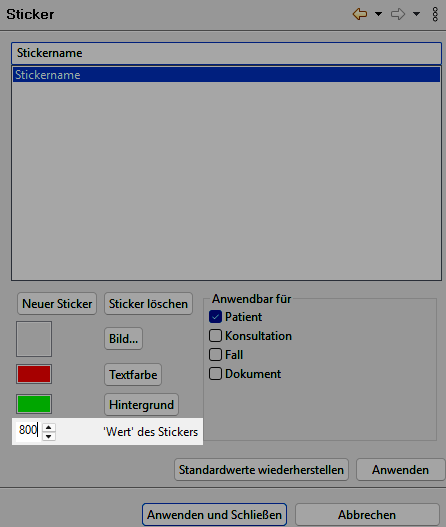
Geben Sie dem Sticker einen gewünschten Wert unter 999. Je grösser der Stickerwert, desto höher wird die Anzeige priorisiert.
Bestätigen Sie Ihre Einstellungen mit Anwenden und Anwenden und schliessen.
Eine Namensänderung ist aus technischen Gründen zurzeit nur durch Medelexis möglich. Bitte wenden Sie sich hierfür direkt bei uns per Telefon 056 483 50 60 oder per Mail an info@medelexis.ch.