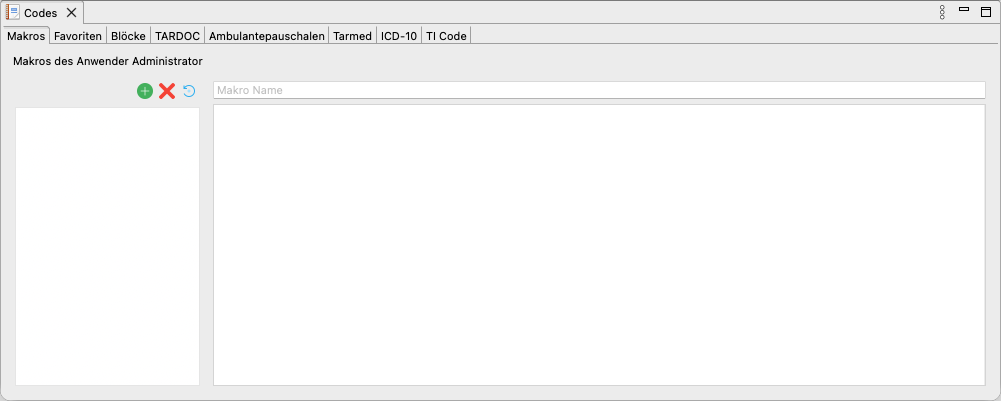
In dieser Anleitung erfahren Sie, wie Sie in Elexis die sichtbaren Reiter (Tabs) in den Bereichen Leistungen, Diagnosen und Codes anpassen können.
Einstellungen öffnen #

Öffnen Sie oben links im Elexis-Menü:
- Datei –> Einstellungen –> Anwender –> Leistungen – Diagnosen
Beachten Sie, dass diese Einstellungen benutzerspezifisch sind.
Jeder Anwender muss die gewünschten Änderungen einmal selbst vornehmen.
View auswählen #
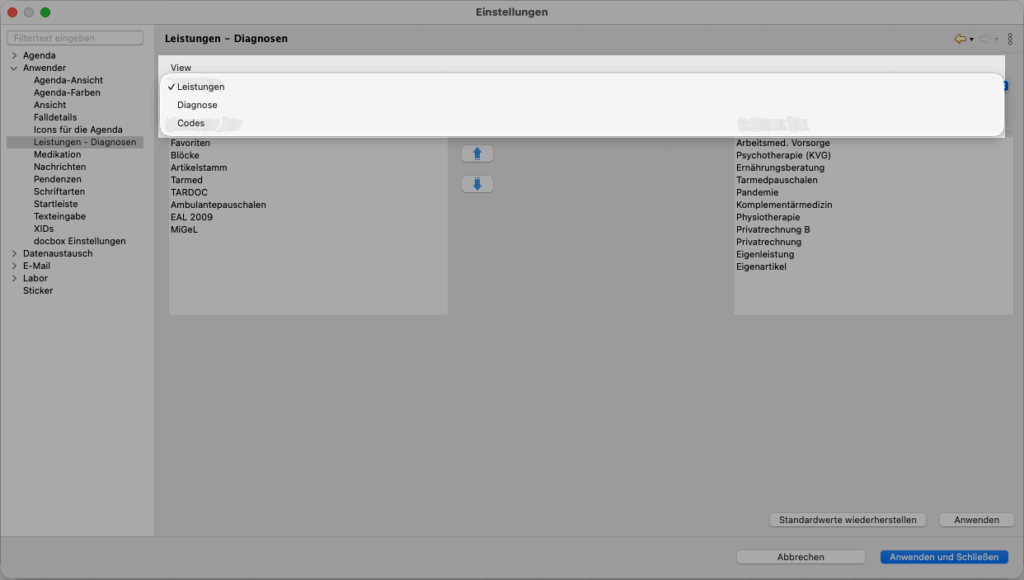
Auf dieser Seite finden Sie ein Dropdown-Menü View mit drei Auswahlmöglichkeiten:
- Leistungen
- Diagnosen
- Codes
Wählen Sie den Bereich aus, für den Sie die Tabs anpassen möchten.
Tabs ein- oder ausblenden #
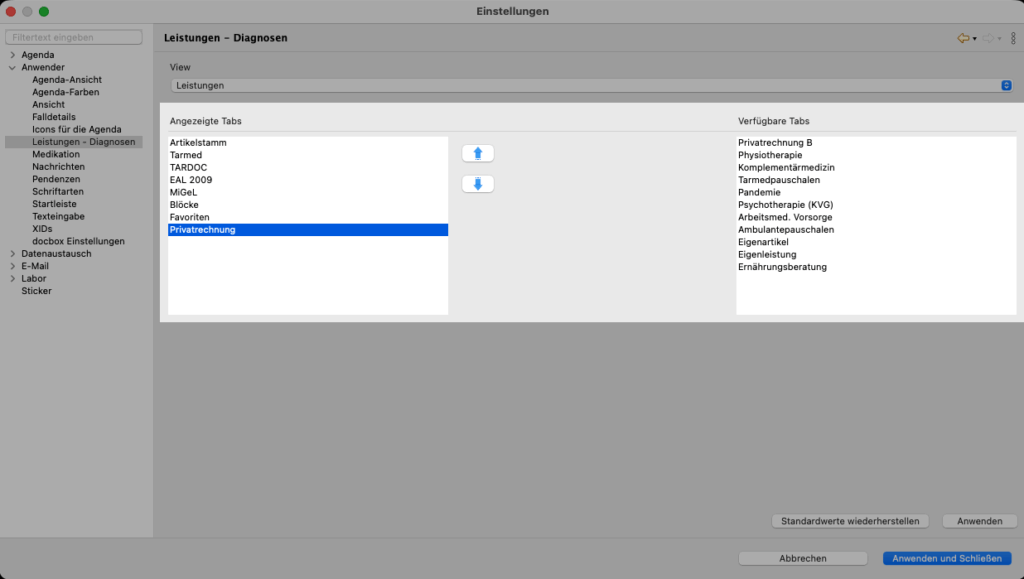
Die Tabs sind in zwei Listen aufgeteilt:
- Verfügbare Tabs → sind deaktiviert und werden nicht angezeigt
- Angezeigte Tabs → werden in der ausgewählten View angezeigt
Tabs verschieben (Drag & Drop) #
Bewegen Sie Tabs per Drag-and-Drop zwischen den Listen.
Beispiel:
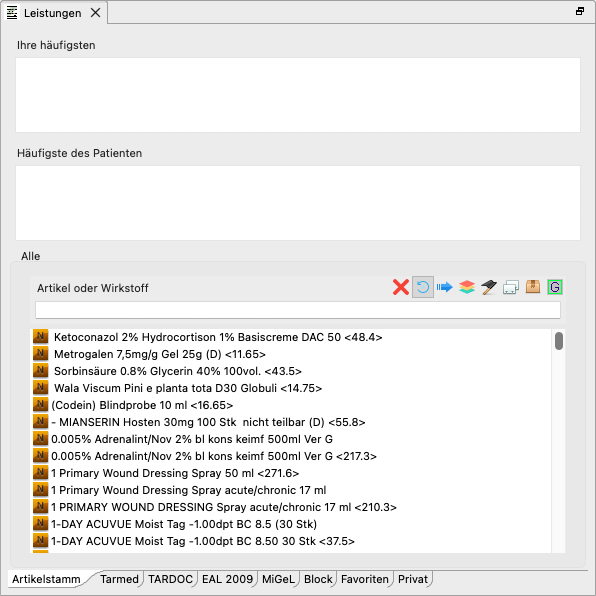
Wenn Sie den Tab Privatrechnung nicht anzeigen möchten, ziehen Sie ihn in die Liste Verfügbare Tabs. Er wird danach in der Ansicht Leistungen nicht mehr angezeigt.
Reihenfolge der Tabs ändern #
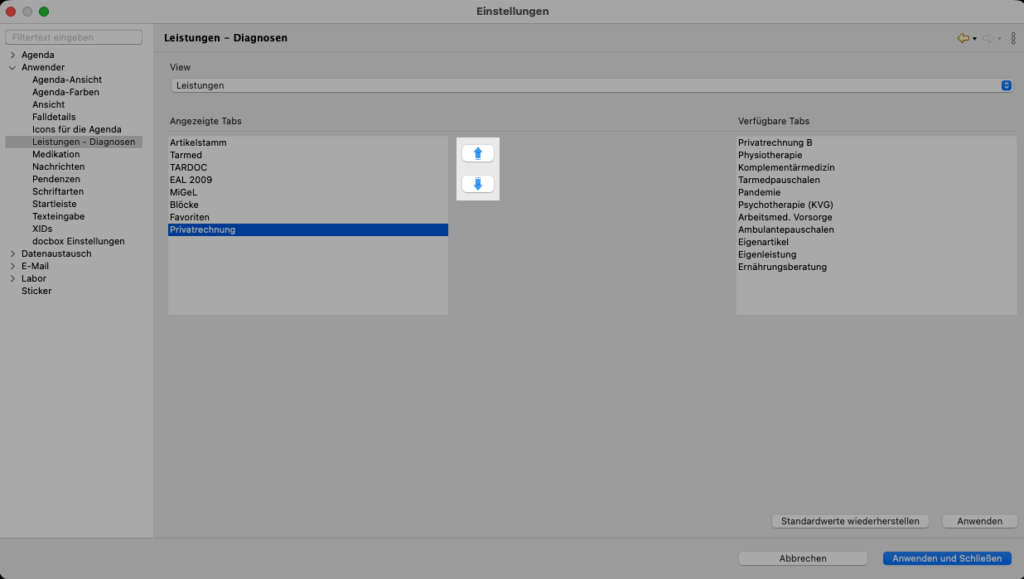
Mit den Pfeiltasten können Sie die Reihenfolge der angezeigten Tabs bestimmen.
- Unten stehende Tabs entsprechend weiter hinten
- Oben stehende Tabs werden in der View zuerst angezeigt
Bereichsspezifisch Hinweise #
Leistungen #
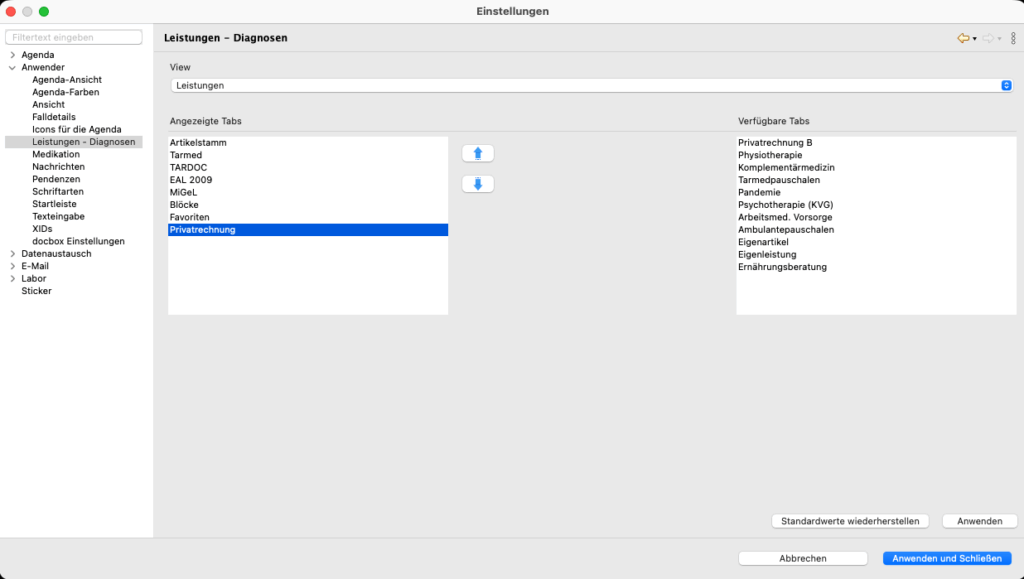
Falls die Tabs TARDOC oder Ambulante Pauschalen nicht sichtbar sind, können Sie diese aktivieren.

Ziehen Sie die Tabs TARDOC und Ambulante Pauschalen von den verfügbaren zu den angezeigten Tabs.
Diagnosen #
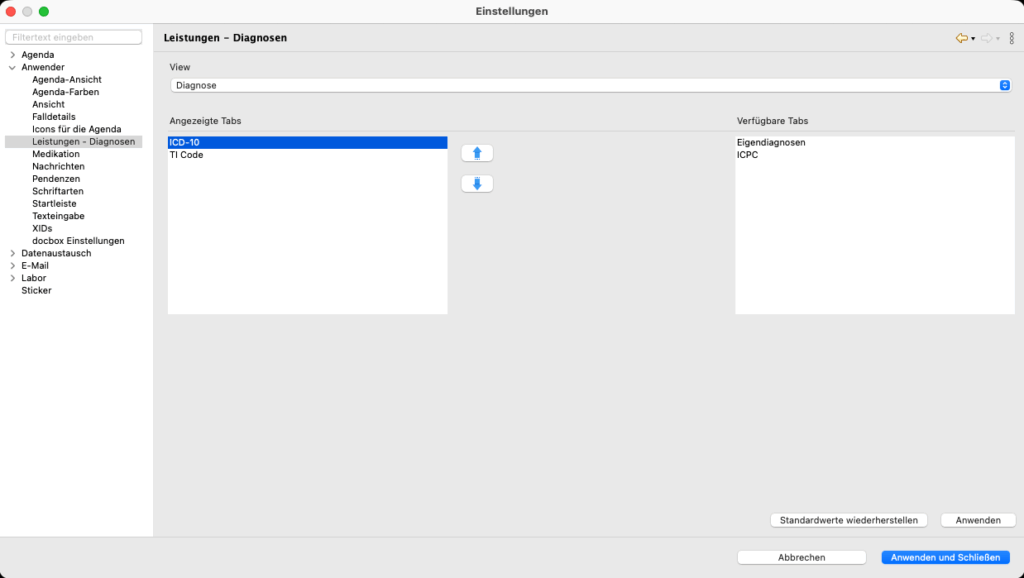
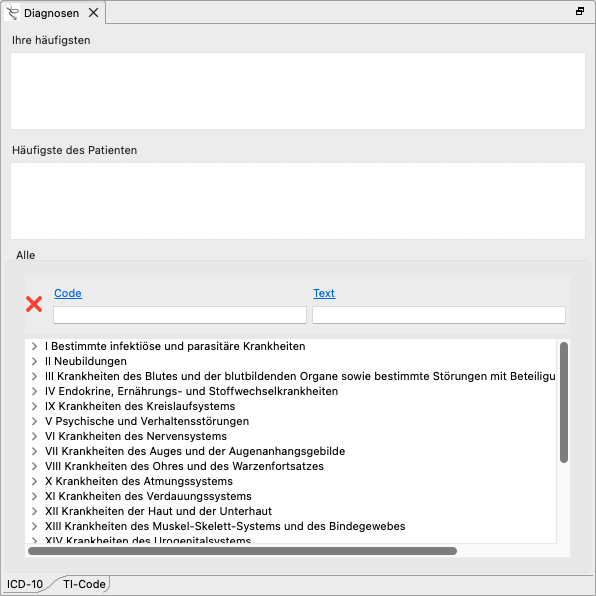
Die Tabs in diesem Bereich lassen sich auf die gleiche Weise ein- oder ausblenden und in der Reihenfolge ändern wie bei den Leistungen.
Codes #
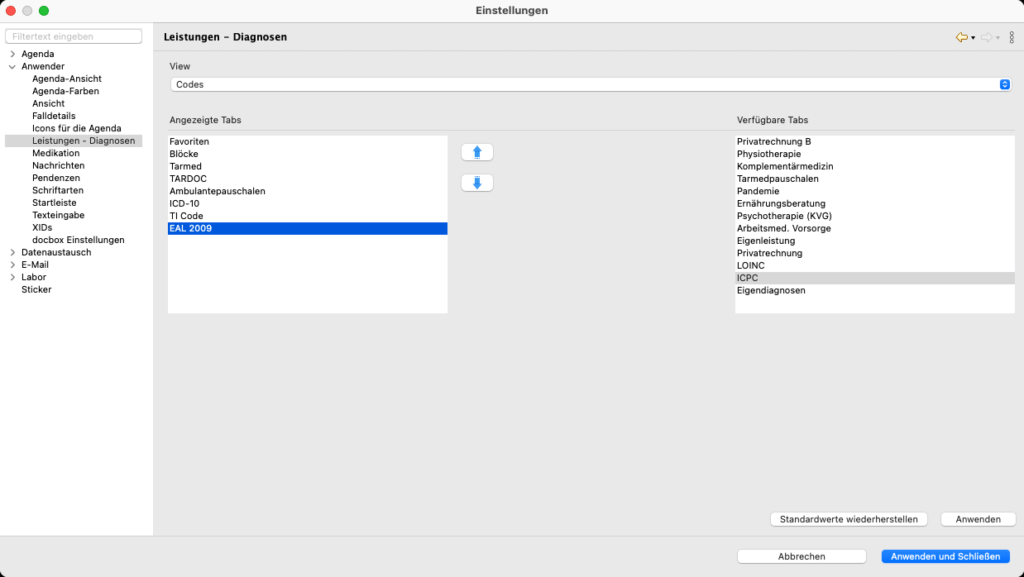
Auch im Bereich Codes können Sie die Tabs per Drag-and-Drop anpassen oder deren Reihenfolge verändern.