
In der folgenden Anleitung wird erklärt, wie eine Konsultation erstellt wird.
View Konsultation #
Um eine Konsultation zu erstellen, klicken Sie in der View Konsultation auf das grüne Plus:
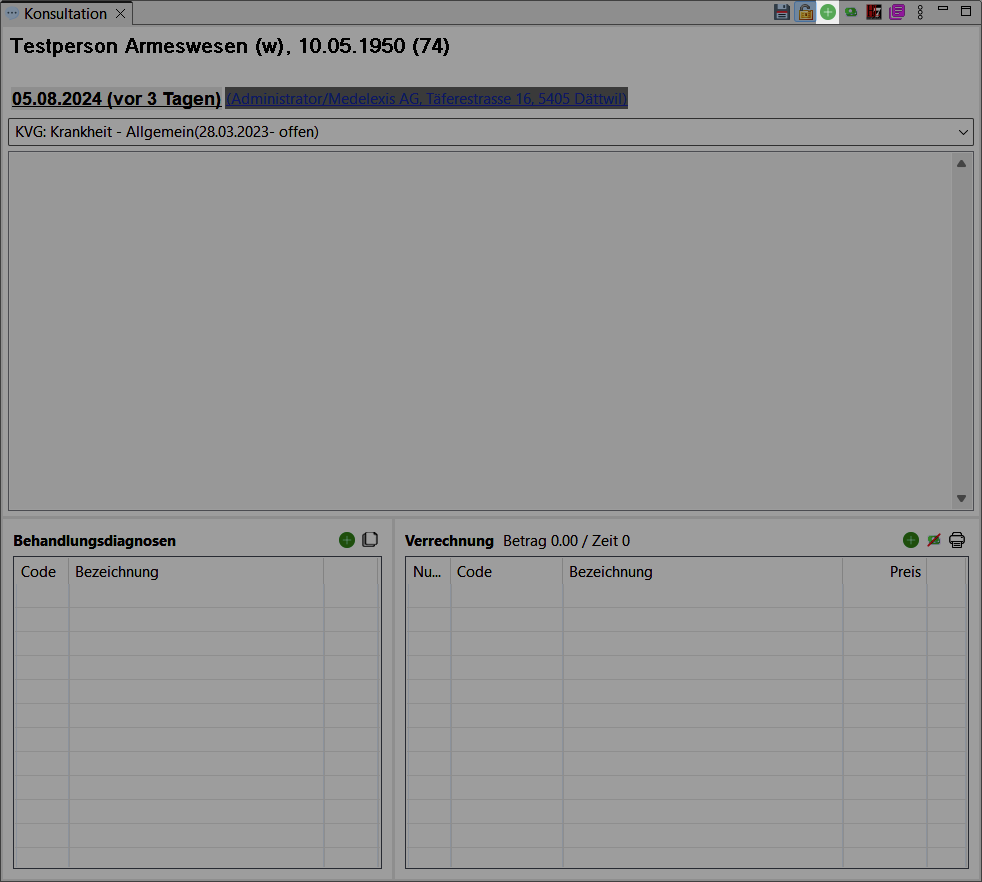
Daraufhin wird eine neue Konsultation erstellt, diese wird Ihnen automatisch angezeigt.
Konsultationstext eingeben #
Im Textfeld kann nun der gewünschte Konsultationstext eingegeben werden.
- Der Konsultationstext kann via Kontextmenü ausgeschnitten, kopiert und eingefügt werden
- Es sind zwei einfache Textauszeichnungen möglich
- Ein Wort am Anfang einer Zeile, welches von einem Doppelpunkt gefolgt ist, wird fett markiert. Ebenso ein Wort zwischen zwei *…*
- Ein Wort zwischen zwei /…/ wird kursiv geschrieben
- Ein Textblock Makro kann mit einem $ eingefügt werden (Textblock Makro erstellen)
Einträge durch Elexis #
Folgende Einträge werden von Elexis autonom gemacht:
- Abspeichern einer Überweisung (Briefe erstellen oder Medforms Überweisungen)
- Ausstellen eines Rezeptes (Rezept erstellen)
- Ausstellen einer AUF (AUF erstellen)
- Einfügen eines Bildes via Kontextmenü
- Verordnung einer Medikation (muss in er View Medikationsliste im Kontextmenü angestossen werden)
- Versenden von Mails (Mails versenden)
Ein Doppelklick auf farbige Einträge öffnet die entsprechenden Dokumente.
Diagnose hinzufügen #
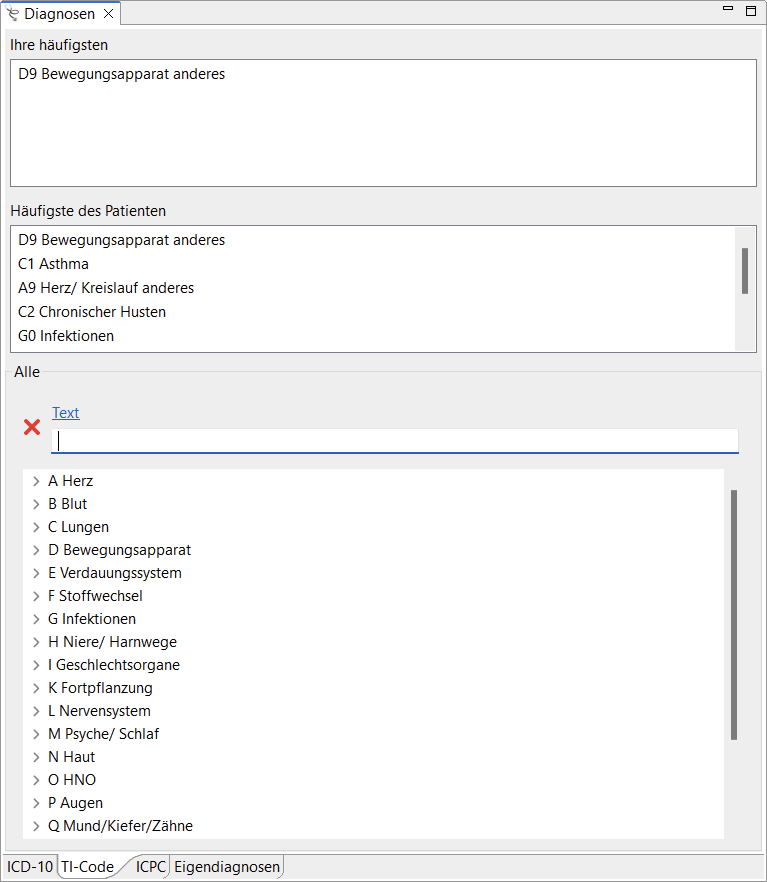
Ein Klick auf das grüne Plus  in dem Abschnitt Behandlungsdiagnosen öffnet die View Diagnosen.
- Im oberen Teil der View sind die beiden Areale Häufigste des Patienten und Ihre häufigsten, in welchen Elexis die am häufigsten verwendeten Diagnosen listet
- Im Hauptfeld sehen Sie die Kapitel der TI-Klassifikation
- Im Fussbereich der View sind Reiter für den Aufruf verschiedener Diagnose-Klassifikationen:
- Eigendiagnosen
- ICPC
- ICD-10
- TI-Code
Sie können von allen drei Arealen die Diagnosen per Drag-and-drop oder Doppelklick in die Verrechnung übernehmen.
Freitext Diagnose #
Klicken Sie auf das zweite Icon  im Behandlungsdiagnosen Fenster der Konsultation View für eine Freitext Diagnose. Nachdem öffnet sich der Dialog Neue Freitext Diagnose und Sie können dieser einen Namen geben wie z. B. Test.
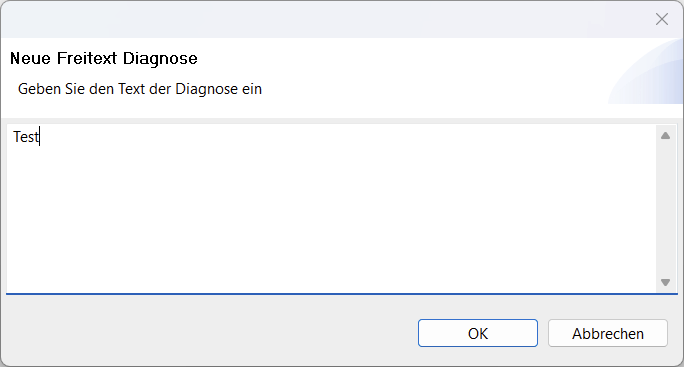
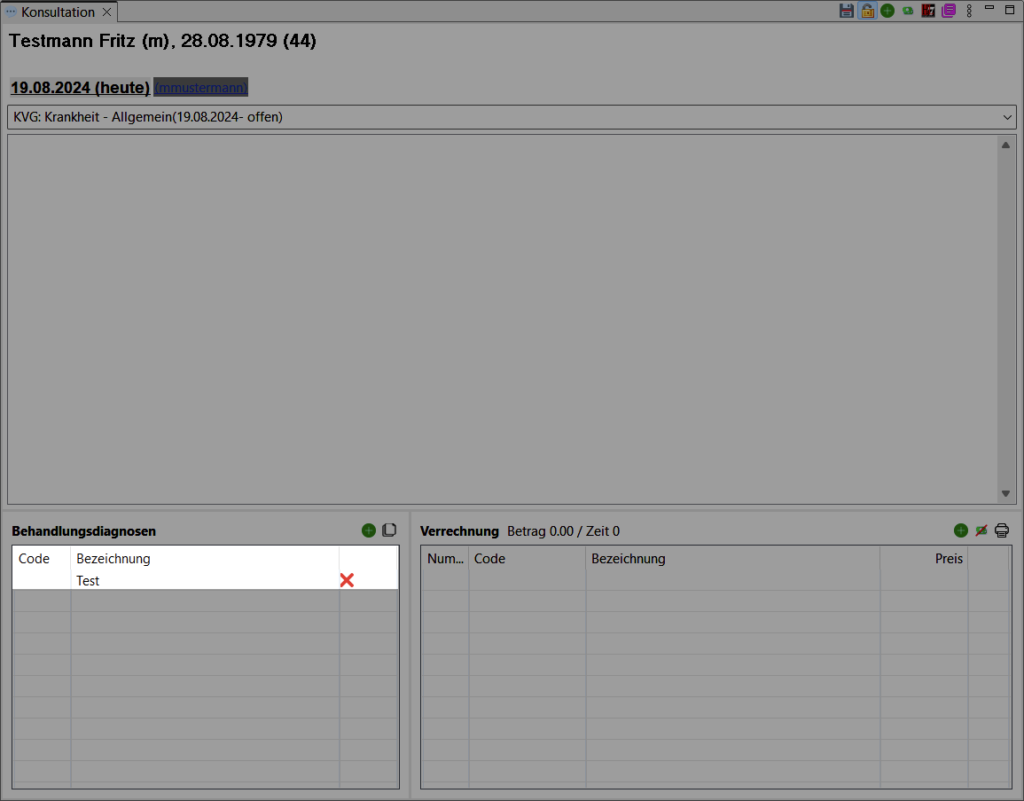
Mit OK bestätigen Sie Ihre Eingabe und die Freitext Diagnose erscheint in Ihrer Konsultation.
Leistungen verrechnen #
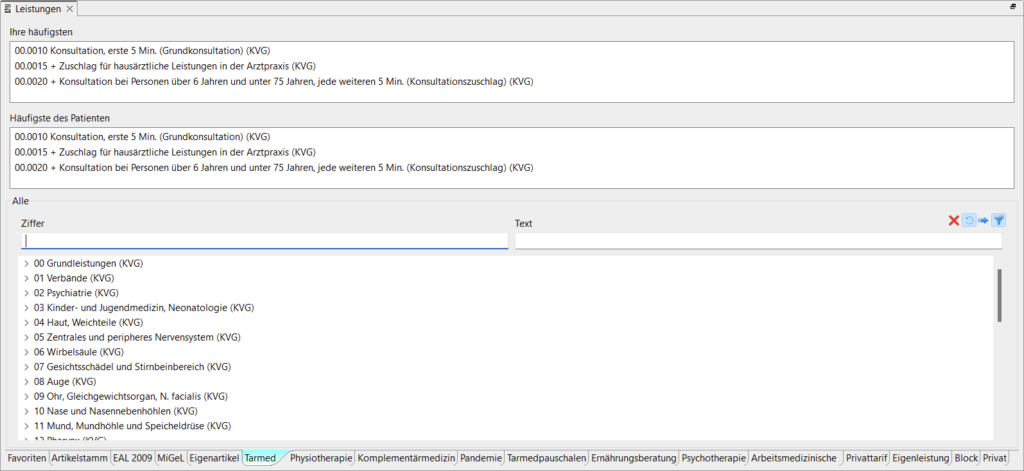
Im Bereich Verrechnung Klick auf das grüne Plus öffnet und es öffnet sich die View Leistungen:
- Im oberen Teil der View sind die beiden Areale Häufigste des Patienten und Ihre häufigsten, in welchen Elexis die am häufigsten verwendeten Leistungen listet.
- Im Hauptareal kann nach einer Position innerhalb der Kategorie gesucht werden, z. B. bei Tarmed 00.0010
- Im Fussbereich der View sind Reiter für den Aufruf verschiedener Leistungskategorie:
- Favoriten
- Artikelstamm
- EAL 2009
- MiGel
- Eigenartikel
- Tarmed
- Physiotherapie
- Komplementärmedizin
- Pandemie
- Tarmedpauschalen
- Ernährungsberatung
- Psychotherapie
- Arbeitsmedizinische Vorsorgeuntersuchung
- Privattarif
- Eigenleistungen
- Block
- Privat
Sie können von allen drei Arealen die Leistungen per Drag-and-drop oder Doppelklick in die Verrechnung übernehmen.
Barcodescanner Medikament #
Es ist nicht zwingend der Manuelle weg über die Leistungen View für den Artikelstamm. Medikamente können mit dem Barcodescanner abgeschossen werden. Natürlich muss der richtige Patient und die gewünschte Konsultation geöffnet sein.