
In der folgenden Anleitung wird erklärt, was das Laborhistogramm genau ist und wie es aktiviert werden kann.
Das Laborhistogramm bietet eine grafische Darstellung zuvor ausgewählter Laborwerte.
Werte ausserhalb des Normbereichs werden rot markiert, der Normbereich ist grün hinterlegt.
Aktivierung #
Wählen Sie zunächst den gewünschten Patienten in der View Patienten aus, für den das Laborhistogramm erstellt und angezeigt werden soll.
Öffnen Sie die Labor View. In der Labor View erscheinen drei Reiter:
- Resultate
- Verordnungen
- Histogramm
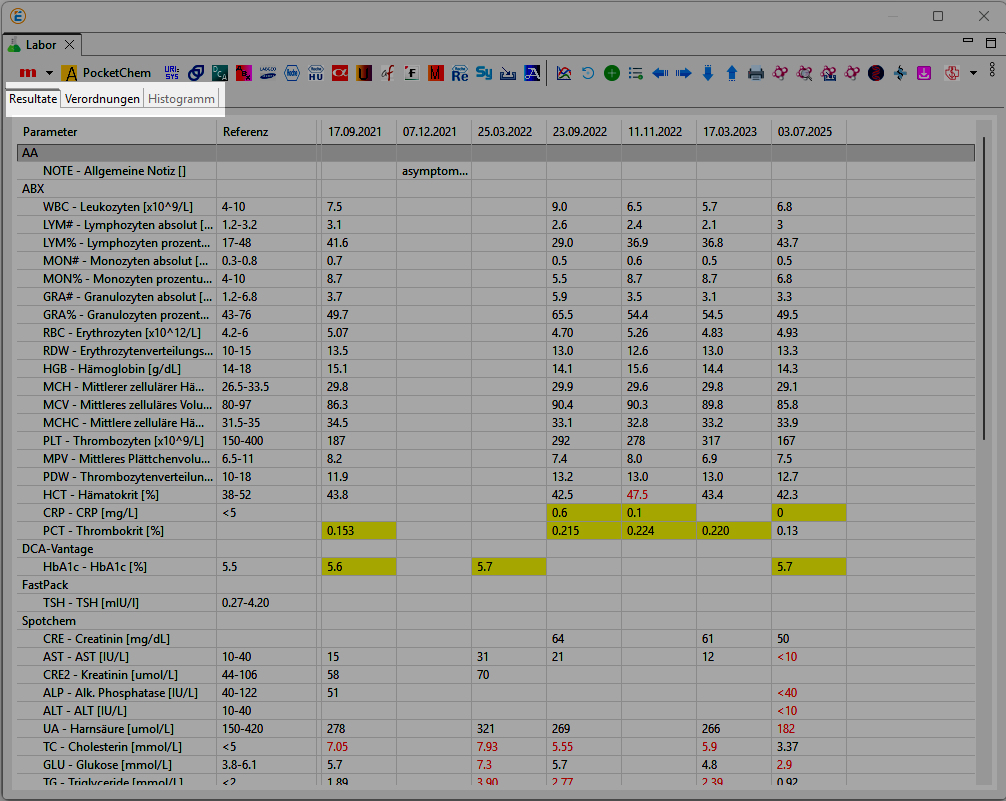
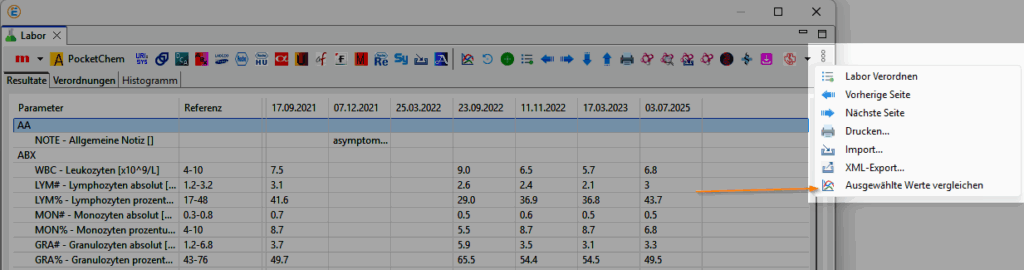
Wenn der Reiter Histogramm noch ausgegraut ist, muss er zuerst im Auswahlmenü  aktiviert werden.
Im Auswahlmenü kann das Histogramm mit einem Klick auf Ausgewählte Werte vergleichen aktiviert werden.
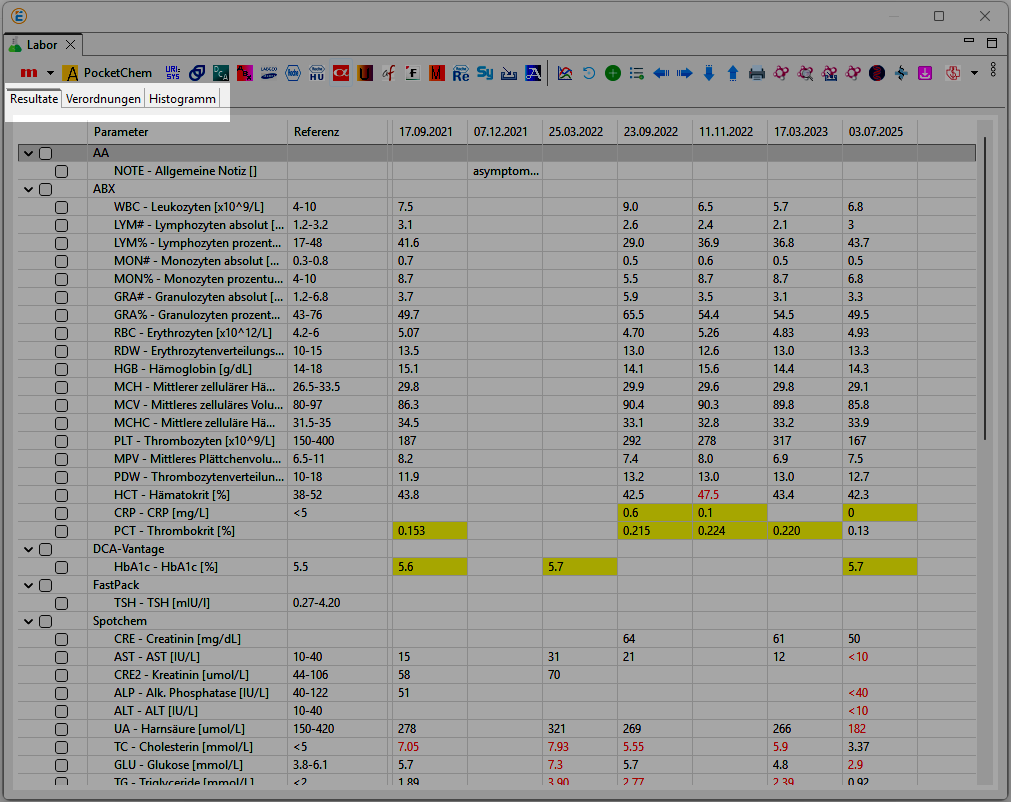
Der Histogramm-Reiter ist nun aktiviert. Dies ist daran zu erkennen, dass er nicht mehr ausgegraut ist.
Histogramm anzeigen #
Mit der Aktivierung erscheinen zusätzliche Auswahlkästchen vor den Laborparametern. Durch Anklicken der Kästchen wird das Histogramm für den bestimmten Laborparameter automatisch erstellt.
Es können maximal fünf Werte gleichzeitig verglichen werden.
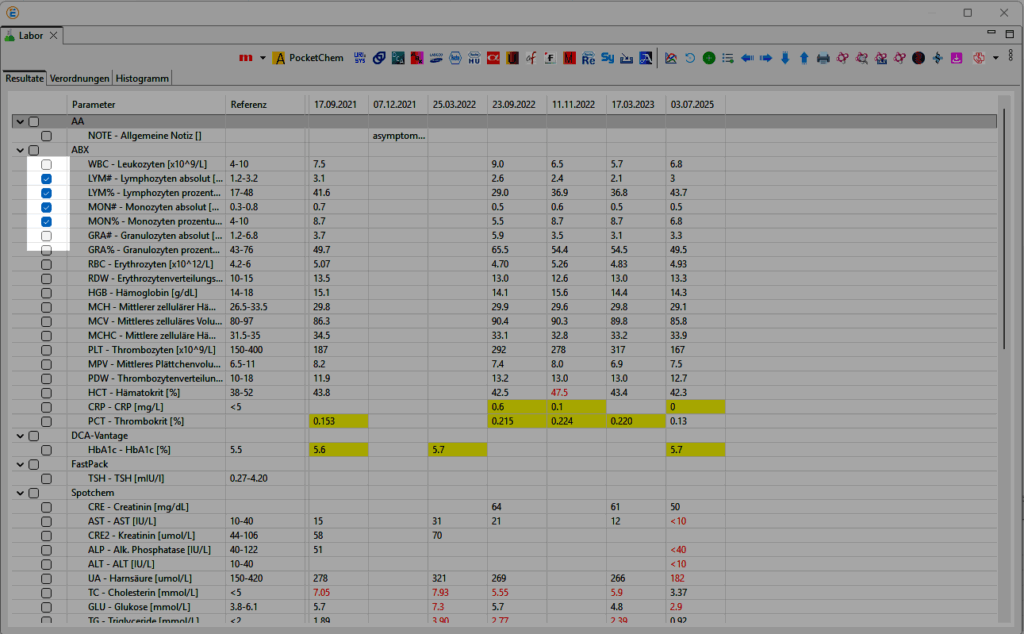
Das Histogramm ist jetzt im Reiter Histogramm zu sehen.
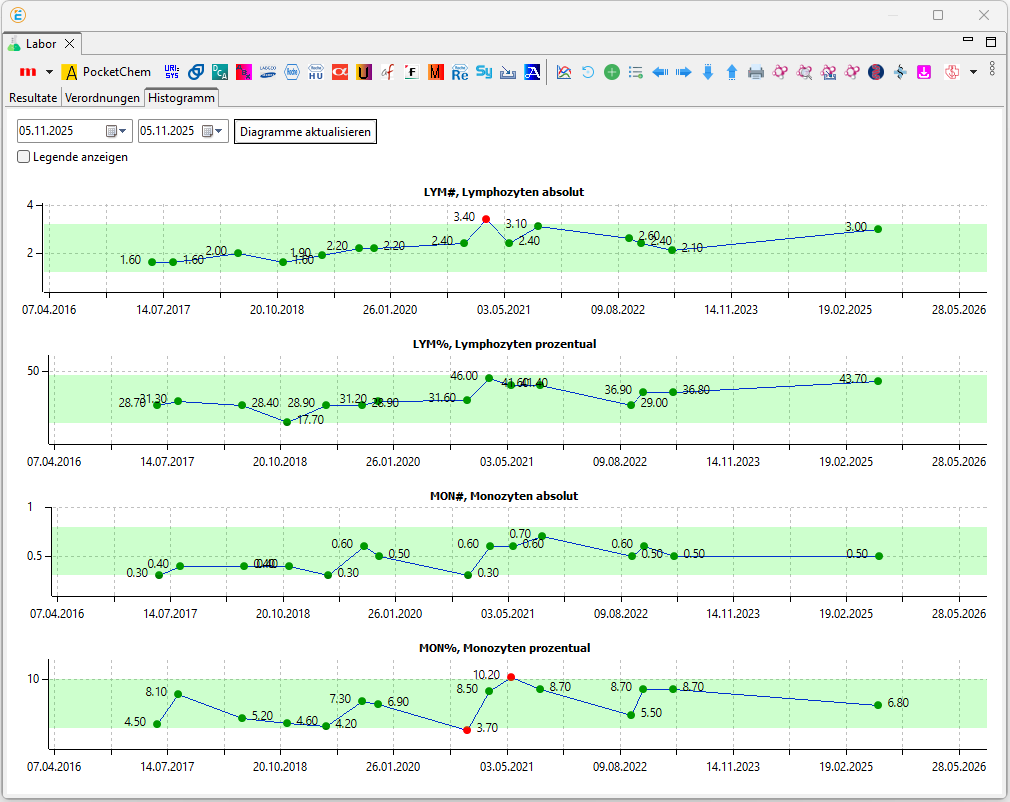
Auf Wunsch kann eine Legende eingeblendet werden durch das Setzen eines Häkchens bei Legende anzeigen.
