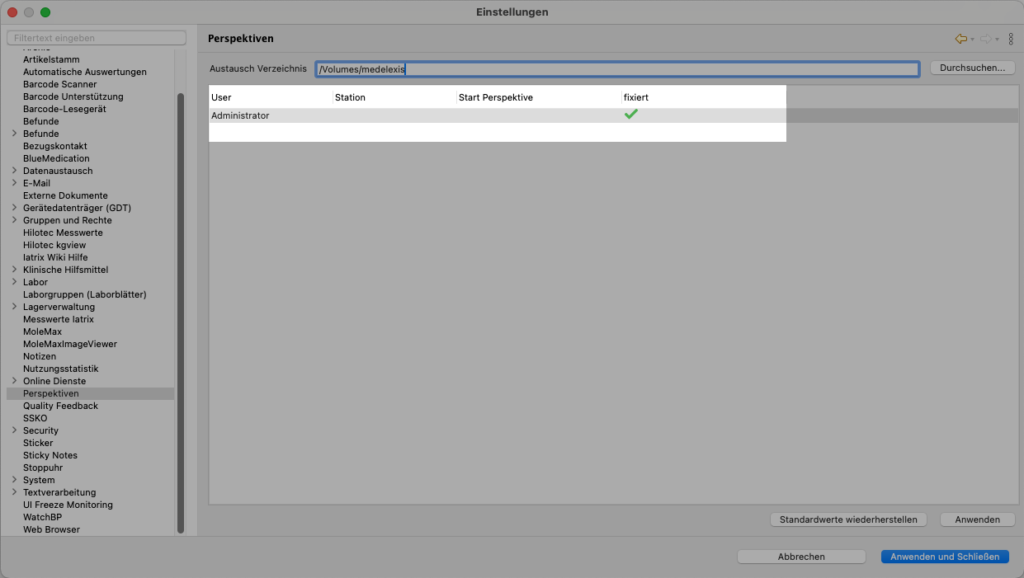
Im Perspektiven Management werden die Perspektiven verwaltet. Hier können Perspektiven hinzugefügt, gelöscht oder ausgewählt werden. Falls eingerichtet, können hier auch die Praxis Perspektiven abgerufen werden. Das Perspektiven Management finden Sie oben rechts unter Fenster → Perspektiven → Perspektiven Management oder mit der Tastenkombination Alt + M für Windows.

Lokale Perspektive #
Lokale Perspektiven sind lokal auf dem Benutzer-Computer installierte Perspektiven. Es handelt sich dabei um:
- von Elexis installierte Perspektiven
- von Plugins installierte Perspektiven
- vom Benutzer erstellte Perspektiven
Kontextmenü #
Das Feld lokale Perspektiven hat folgendes Kontextmenü:

- Öffnen: Öffnet die ausgewählte Perspektive
- Schliessen: Schliesst die geöffnete Perspektive und wechselt zu der zuvor geöffneten Perspektive
 Speichern unter…: Öffnet ein Dialog-Menü und speichert eine ausgewählte Perspektive unter dem eingegebenen Namen (Original bleibt bestehen)
- Entfernen: Löscht die ausgewählte Perspektive. (Löschen ist nur bei selbst erstellten Perspektiven möglich)
- Markiere als Home: Markiert die Perspektive als
Home. Die Home Perspektive ist diejenige Perspektive, welche Elexis nach dem Neustart anzeigt und über das Icon in der Menüleiste erreichbar.
 - Import: Öffnet ein Dateifenster für die Auswahl einer zu importierenden Perspektive (Perspektiven sind im .xmi-Format gespeichert).
 Export: Öffnet ein Dateifenster für die Ablage einer Perspektiven-Datei.
 Speichern unter…: Öffnet ein Dialog-Menü und speichert eine ausgewählte Perspektive unter dem eingegebenen Namen (Original bleibt bestehen)
 Entfernen: Löscht die ausgewählte Perspektive. (Löschen ist nur bei selbst erstellten Perspektiven möglich)
 in der Menüleiste erreichbar.
 Import: Öffnet ein Dateifenster für die Auswahl einer zu importierenden Perspektive (Perspektiven sind im .xmi-Format gespeichert).
 Export: Öffnet ein Dateifenster für die Ablage einer Perspektiven-Datei.
Praxis Perspektive #
Praxis Perspektiven sind Perspektiven, auf welche der Anwender von allen Praxis-Computern aus zugreifen kann. Falls dies noch nicht konfiguriert ist, muss folgendes gemacht werden. Gehen Sie im Elexis oben rechts unter Datei -> Einstellungen, öffnet sich ein neues Dialogfenster. Scrollen Sie nach unten und klicken Sie auf der rechten Seite auf Perspektiven oder geben es oben in der Suche ein.
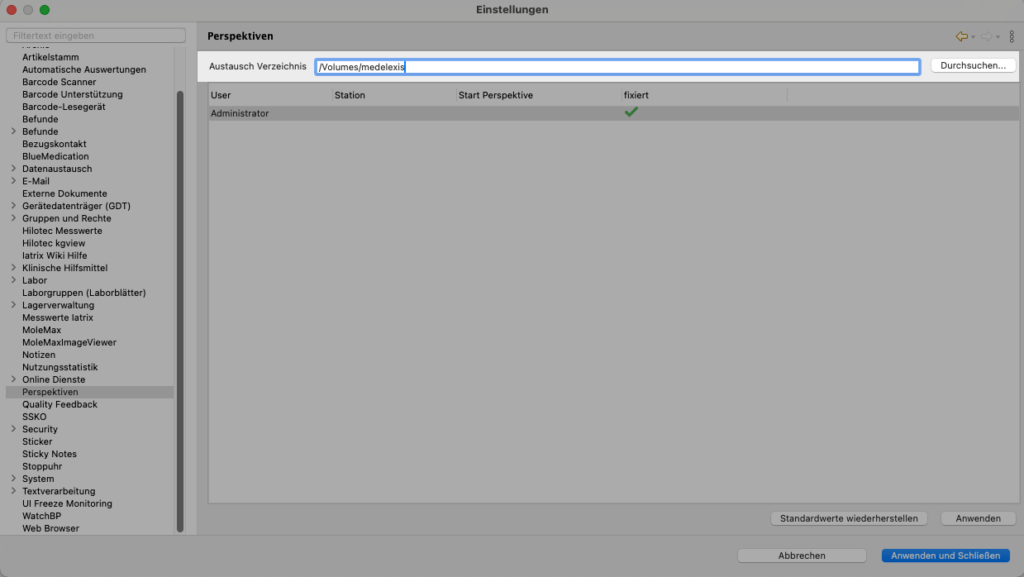
Klicken Sie auf Durchsuchen und wählen Sie ein globaler Pfad der jeder User in der Praxis zugriff hat beispielsweise Ihr Praxisnetzlaufwerk. Auf diesem Pfad werden Ihre zukünftigen Perspektiven aus dem Elexis abgespeichert.
Vorgehen #
Damit Sie ihre Perspektive in den Praxis Perspektiven sofort finden, empfiehlt sich folgendes Vorgehen:
- Aktivieren Sie in Lokale Perspektiven die Perspektive auf welche sie in der ganzen Praxis Zugang möchten.
- Wählen Sie im Kontextmenü Speichern unter… und geben Sie einen beliebigen Namen
- Ziehen Sie diese Kopie per Drag-and-drop ins Feld Praxis Perspektiven
Kontextmenü #
Das Feld Praxis Perspektiven hat folgendes Kontextmenü:

- Entfernen: Löscht die Perspektive im Feld Praxis Perspektiven.
 Entfernen: Löscht die Perspektive im Feld Praxis Perspektiven.
Tipp: Machen Sie sich von der alten Perspektive immer zuerst eine Kopie via Kontextmenü Speichern unter.. . So können Sie bei Bedarf einfach zur alten Perspektive zurückwechseln.
Start Perspektive #
Jeder User im Elexis möchte beim Starten seine persönliche Perspektive sehen. Gehen Sie gleich vor wie bei den Praxis Perspektiven im Elexis unter Datei -> Einstellungen, öffnet sich ein Dialog Feld. Dort den Reiter Perspektive anwählen und folgendes einstellen:
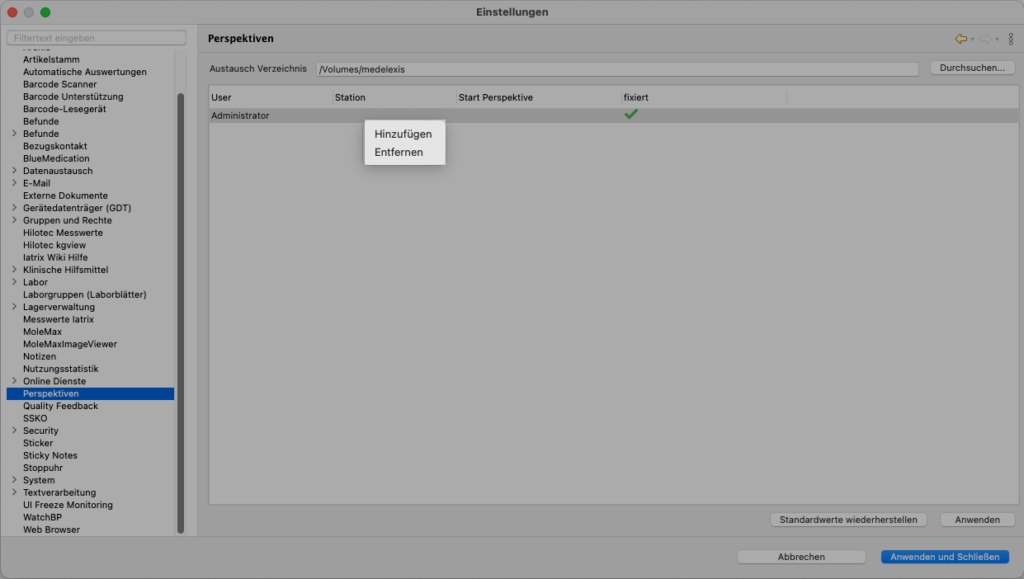
- Kontextmenü: Zuerst die gewünschten User wählen, dazu rechts Klick in die Schaltfläche und auf Hinzufügen.
- User: Dann auf den User Namen klicken und z. B. Administrator und wechseln in dem auf das
 Dreieck rechts vom Namen geklickt wird und den anderen User wählen.
 - Station: ist unwichtig
- Start Perspektive: wählen Sie nun eine Ihrer abgespeicherten Perspektive z. B. Praxisperspektive, in dem Sie in der Linie hinein klicken und das Dreieck auswählen.
- Fixiert: Sorgt dafür, dass die angelegten Views in der Perspektive nicht verschoben werden kann. Es empfiehlt sich aber, dies zu aktiveren.
 Dreieck rechts vom Namen geklickt wird und den anderen User wählen.