
Folgen Sie der Anleitung und erfahren, wie personalisierte Vorlagen für den E-Mail-Verkehr aus dem Elexis erstellt werden.
Vorlagen #
Im Elexis oben rechts Datei –> Einstellungen –> E-Mail –> E-Mail Vorlagen öffnen.
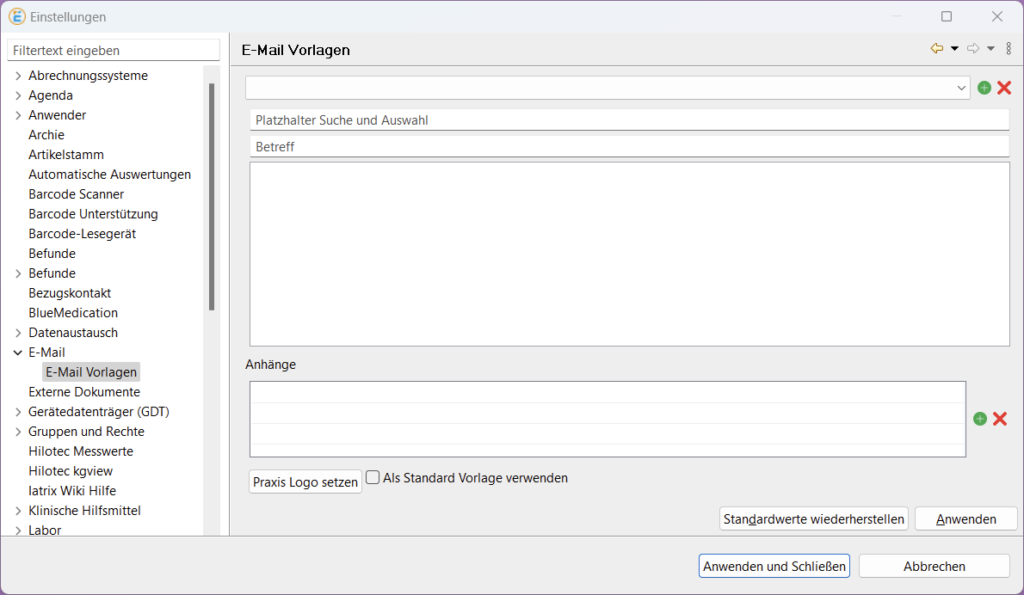
Hier finden Sie die Einstellungsseite der E-Mail Vorlagen.
Erstellen, bearbeiten und löschen #
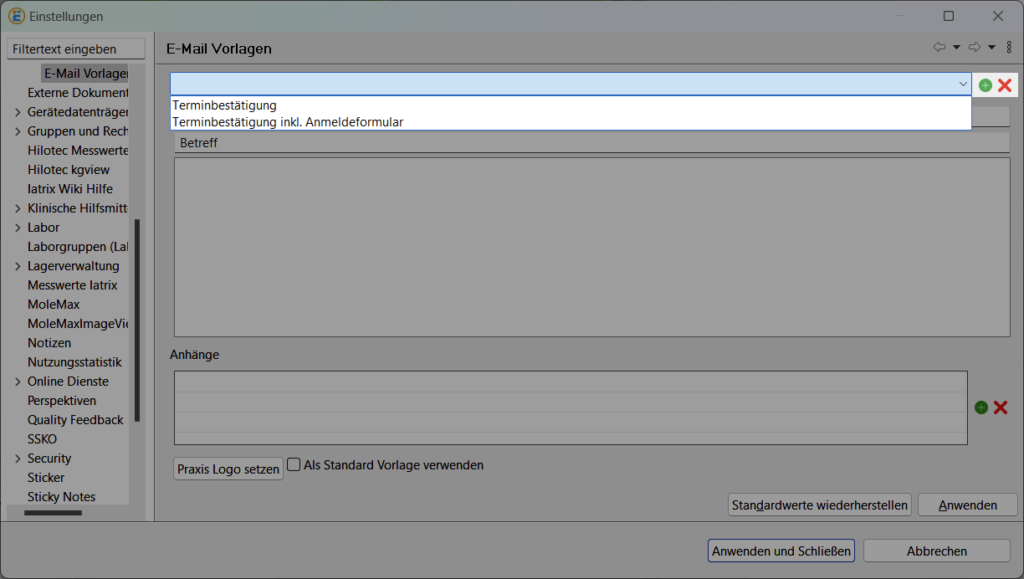
Um eine bestehende Vorlage zu bearbeiten, können Sie diese im Dropdown anwählen z. B. Terminbestätigung.
Möchten Sie diese löschen, drücken Sie das rote Kreuz  .
.
Damit eine neue Vorlage erstellt wird, drücke das grüne Plus  . Im neuen Dialog geben Sie einen Namen ein z. B. AUF und im Dropdown können Sie Alle Mandanten oder einen einzelnen wählen z. B. mmustermann.
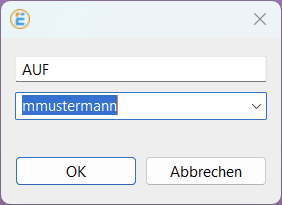
Sobald Sie ihre Vorlage erstellt oder angewählt haben, können sie folgende Einstellungen vornehmen:
Platzhalter #
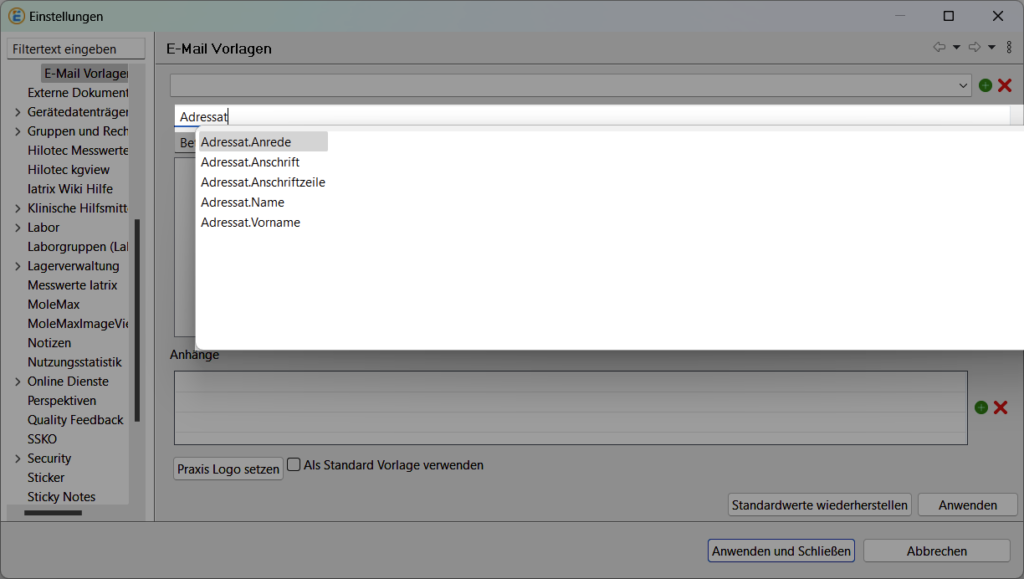
Es können in der Suche folgende aus verschiedenen Platzhalter ausgewählt werden.
Inhalt #
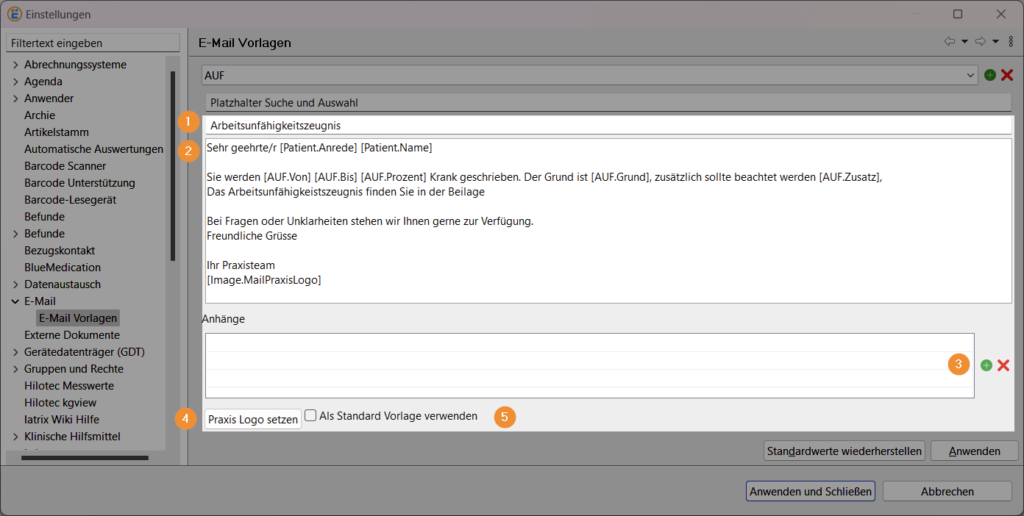
- Betreff: Geben Sie den Betreff ein z. B. Arbeitsunfähigkeitszeugnis.
- Text und Platzhalter: Schreiben Sie ihr Text und suchen Sie die nötigen Platzhalter.
- Anhang: Mit dem Plus
 können Sie ein Dokument auswählen, welches immer mitgesendet wird. Mit dem Kreuz können Sie es aus der Vorlage löschen.
 - Klicken Sie auf den Button Praxis Logo setzen und setzten Sie Ihr Praxis Logo als Bildformat ein (z. B. jpg oder png).
- Aktivieren Sie die Checkbox, falls Sie diese Vorlage als Standard hinterlegen möchten.