
In Elexis haben Sie die Möglichkeit in drei verschiedenen Agenden zu arbeiten. Auf dieser Seite führen wir Sie in die verschiedenen Views ein.
Agenda Web #
Die beliebteste Agenda unter den Nutzern. Auf den ersten Blick sieht die View wie folgt aus:

Menü #
Das Menü der Agenda Web kann über das Pfeilsymbol auf der oberen linken Seite geöffnet werden.
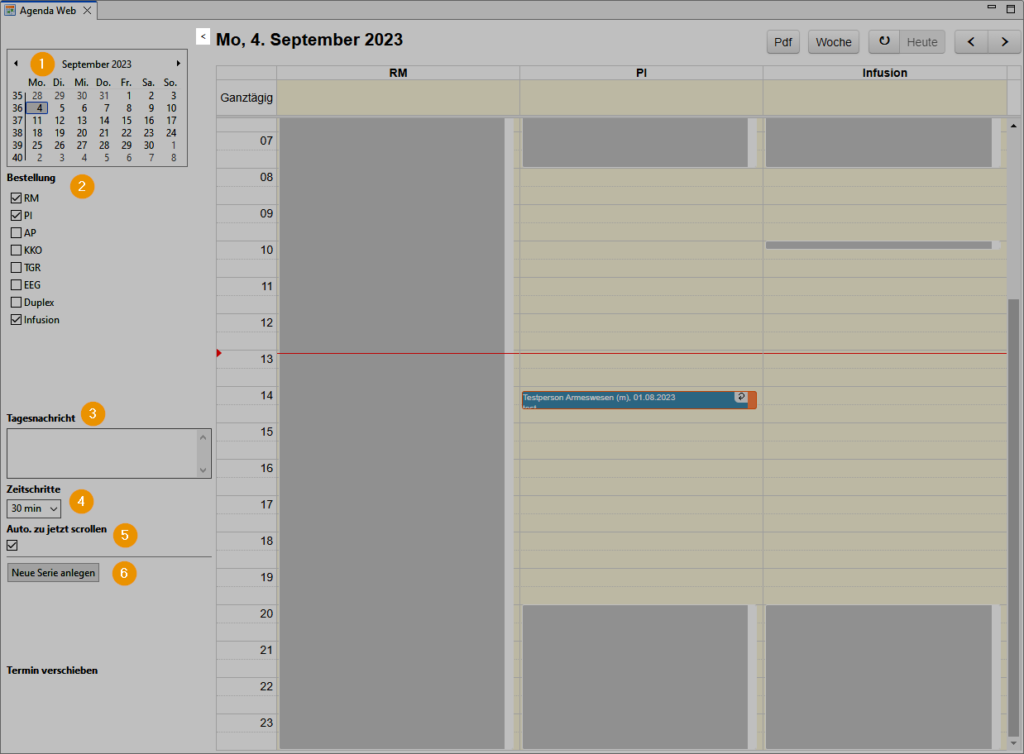
Hier kann folgendes eingestellt werden:
- Kalender: Im Kalender zuoberst, kann zwischen den Tagen gewechselt werden.
- Bereiche: Unter dem Kalender kann eingestellt werden, welche Agendabereiche angezeigt werden sollen.
- Tagesnachricht: In der Tagesnachricht kann eine Nachricht verfasst werden, die nur angezeigt wird, wenn der heutige Tag angewählt ist.
- Zeitschritte: Dies beinflusst die Anzeige der Agenda. Wenn die Zeitschritte kürzer eingestellt werden, wird die Agenda grösser.
- Auto. zu jetzt scrollen: Wenn die View geöffnet wird, scrollt Elexis automatisch zur jetzigen Uhrzeit.
- Neue Serie anlegen: Damit kann eine Terminserie angelegt werden. Alles über Terminserien finden Sie in dieser Anleitung.
Schaltflächen #
In der Agenda Web gibt es folgende Schaltflächen:

Ganz links kann mit dem Pfeilsymbol das Menü geöffnet werden.
PDF: Mit dem PDF-Button wird Tagesplan von allen angewählten Bereichen generiert.
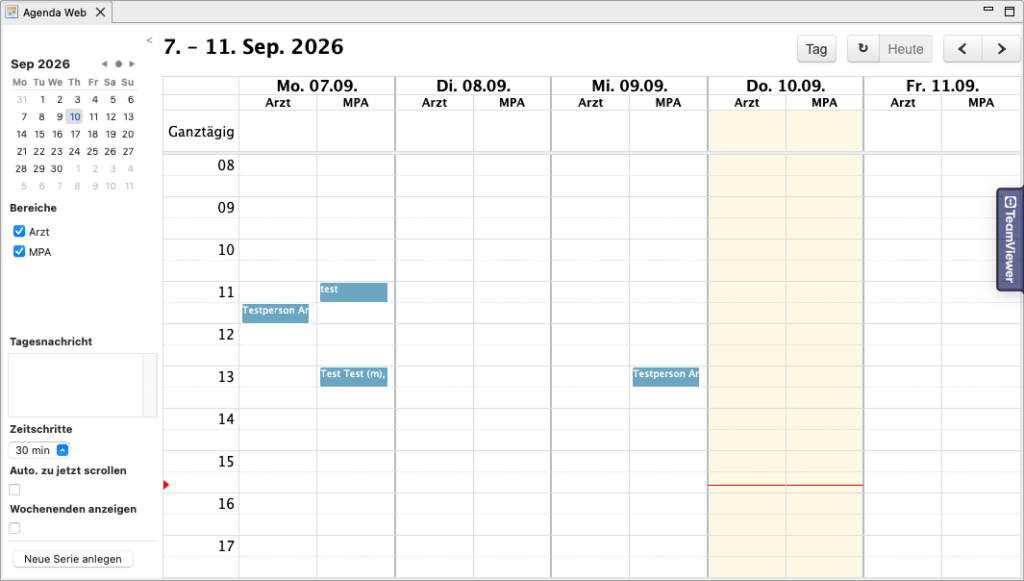
Woche: Mit dem Woche-Button, kann in die Wochenansicht gewechselt werden.
Reload: Mit dem Reload-Button wird die Agenda Web neugeladen.
Heute: Falls Sie einen anderen Tag angewählt haben, gelangen Sie mit dem Heute-Button wieder zum heutigen Tag.
Vor- und Rückwärts: Mit diesen beiden Buttons können Sie in der Tagesansicht einen Tag weiter oder zurück gehen, in der Wochenansicht eine Woche vor oder zurück.
Wochenansicht #
Agenda #
Die View Agenda ist eine kleine aber übersichtliche View in Elexis. Die View sieht wie folgt aus:

Hier werden alle Termine angezeigt. Wird ein Termin angewählt, werden die zugehörigen Informationen in der unteren Box angezeigt.
Funktionen #
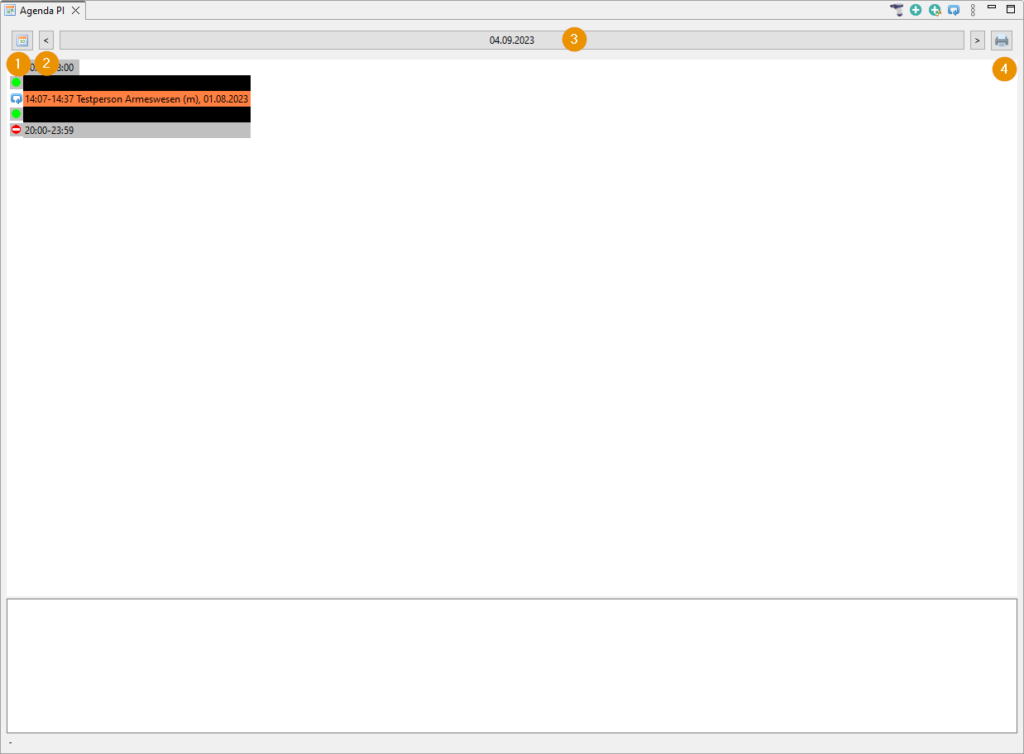
- Heute: Mit dem Icon auf der oberen linken Seite kann immer auf den heutigen Tag gewechselt werden.
- Vor- und Rückwärts: Mit den < und > Knöpfen kann ein Tag vorwärts oder rückwärts navigiert werden.
- Datum: Wird auf das Datum in der Mitte geklickt, öffnet sich ein kleiner Kalender. Hier kann auf einen beliebigen Tag gewechselt werden.
- Drucken: Wenn auf den Druck-Button geklickt wird, wird eine Tagesliste in Word erstellt.
Schaltflächen #
In der View Agenda gibt es folgende Schaltflächen:

Barcode: Mit diesem Icon wird eine Tagesliste erstellt, mit je einem Barcode pro Termin.
Termine: (Nur mit Medicosearch Plugin) Mit diesem Button werden alle Medicosearch-Termine angezeigt.
Refresh: (Nur mit Medicosearch Plugin) Mit diesem Button werden die Medicosearch-Termine aktualisiert.
Serie: Mit diesem Button kann eine neue Terminserie erstellt werden. Die Anleitung dazu finden Sie hier.
Dropdown: Im Dropdown haben Sie folgende Möglichkeiten:
- Bereich: Hier kann ausgewählt werden, welcher Bereich angezeigt werden soll.
- Tagesgrenzen: Hier kann die Begrenzung für den heutigen Tag eingestellt werden.
- Neues Fenster: Öffnet die Agenda nochmal in einem separaten Fenster.
- Agenda Exportieren: Export der Agenda als ICal-Datei.
- Termine Importieren: Import von ICal-Dateien.
- Tagesliste drucken: Erstellt eine Tagesliste in Word.
- Patienten-Termine Drucken: Druckt ein Word-Dokument mit allen Patienten-Terminen.
Agenda Gross #
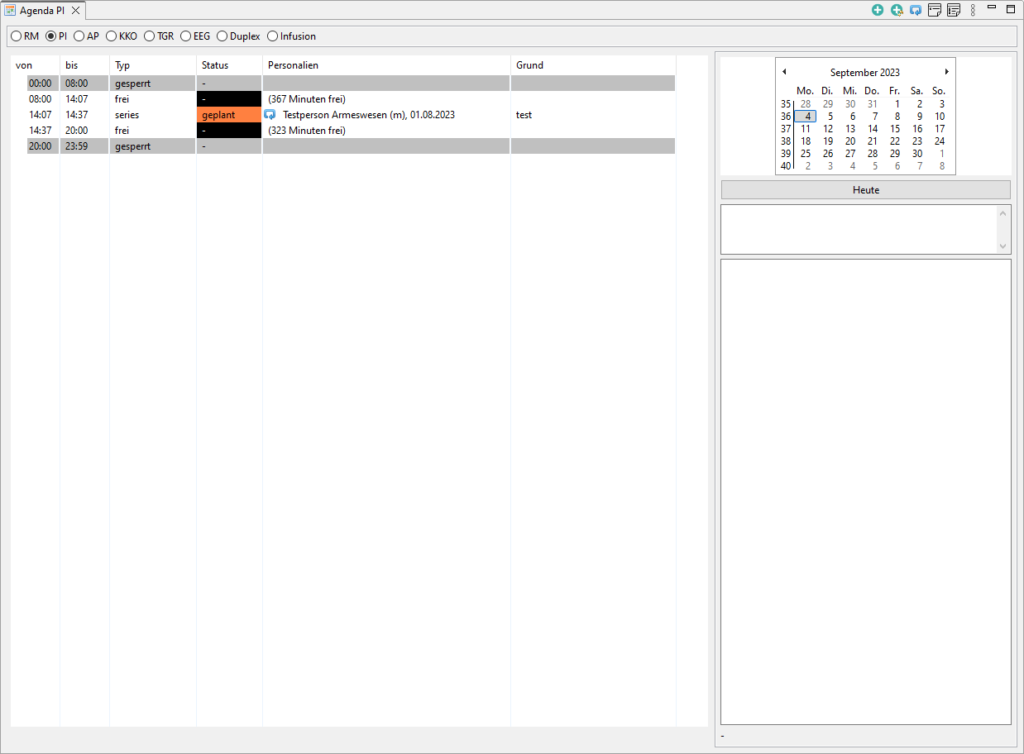
Die Agenda Gross verhält sich ähnlich wie die View Agenda. Die View sieht wie folgt aus:
Funktionen #
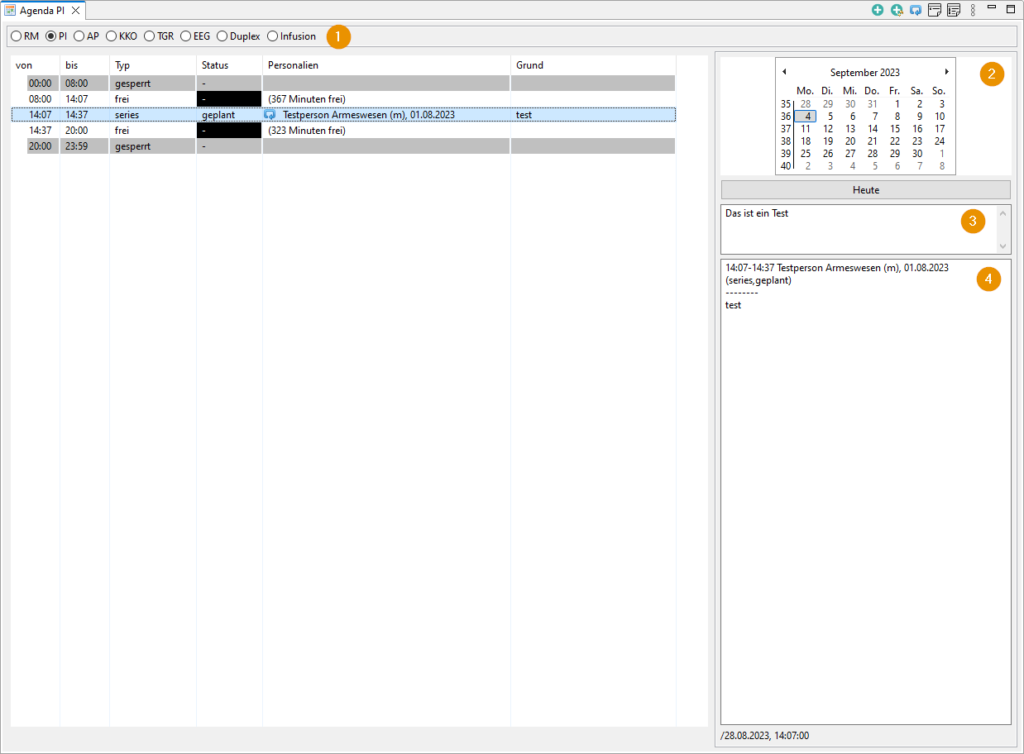
Die Agenda Gross hat folgende Funktionen:
- Bereich wechseln: In der View oben links kann zwischen den verschiedenen Agendabereichen gewechselt werden.
- Kalender: Mit dem Kalender auf der oberen rechten Seite kann auf einen beliebigen Tag gewechselt werden.
- Tagesnotiz: In der Tagesnotiz kann eine Notiz für den heutigen Tag hinterlegt werden.
- Termin-Infos: Im Feld unten rechts werden die Informationen vom ausgewählten Termin angezeigt.
Schaltflächen #
In der View Agenda Gross gibt es folgende Schaltflächen:

Termine: (Nur mit Medicosearch Plugin) Mit diesem Button werden alle Medicosearch-Termine angezeigt.
Refresh: (Nur mit Medicosearch Plugin) Mit diesem Button werden die Medicosearch-Termine aktualisiert.
Serie: Mit diesem Button kann eine neue Terminserie erstellt werden. Die Anleitung dazu finden Sie hier.
Termin Drucken: Druckt eine Terminetikette.
Terminserie Drucken: Druckt eine Serientermin-Etikette.
Dropdown: Im Dropdown haben Sie folgende Möglichkeiten:
- Bereich: Hier kann ausgewählt werden, welcher Bereich angezeigt werden soll.
- Tagesgrenzen: Hier kann die Begrenzung für den heutigen Tag eingestellt werden.
- Neues Fenster: Öffnet die Agenda nochmal in einem neuen Fenster.
- Agenda Exportieren: Exportieren der Agenda als ICal Datei.
- Termine Importieren: Importieren von ICal Dateien.
- Tagesliste drucken: Erstellt eine Tagesliste im Word.
- Patienten-Termine Drucken: Druckt ein Word-Dokument mit allen Patienten-Terminen.
Terminliste #
Diese View zeigt einen Überblick über die bereits eingetragenen und noch ausstehenden Termine eines Patienten.
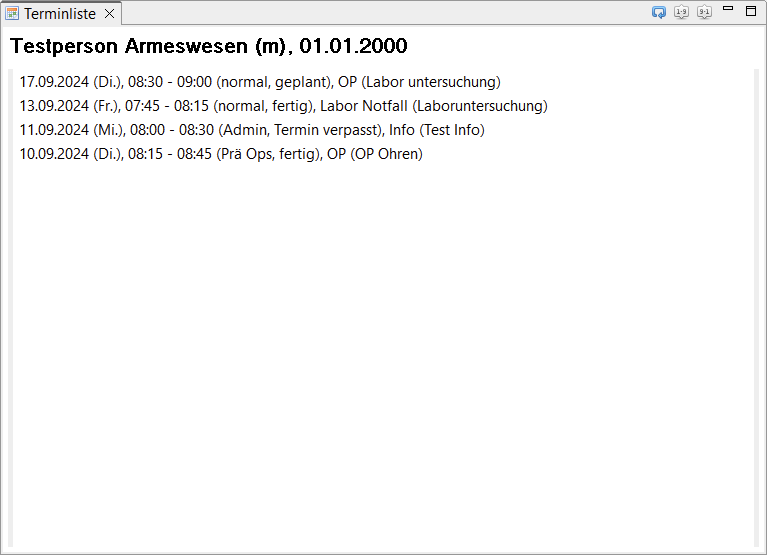
Mit einem Doppelklick öffnet sich der Dialog Termin der Agenda Gross.
Schaltfläche #
 Terminserie erstellen
 Aufsteigend sortieren
 Absteigend sortieren