
In der folgenden Anleitung wird erklärt, wie Kontakte in Elexis verwaltet werden.
Kontakt anzeigen #
Öffnen Sie in Elexis das Adressbuch, klicken Sie in der Startleiste auf folgendes Icon  :
:
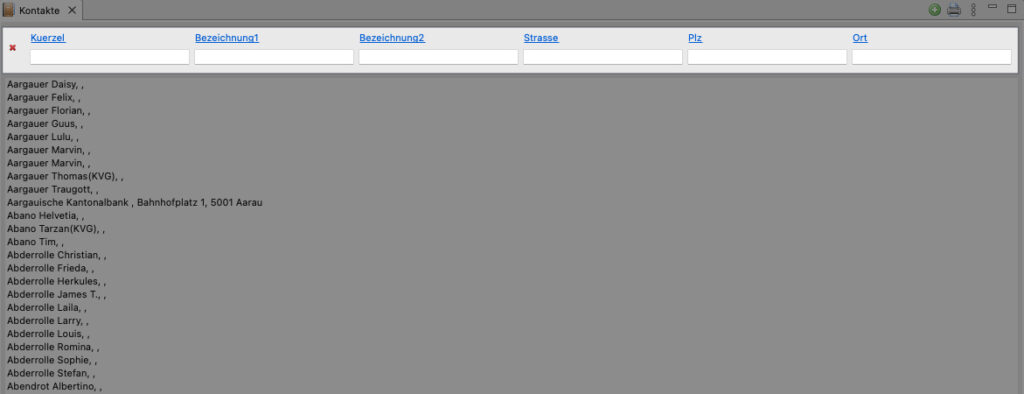
Hier werden Ihnen in der View Kontakte alle Kontakte aus Ihrem Adressbuch angezeigt. Um einen Kontakt auszuwählen, klicken Sie mit der rechten Maustaste auf den gewünschten Eintrag aus der Liste.
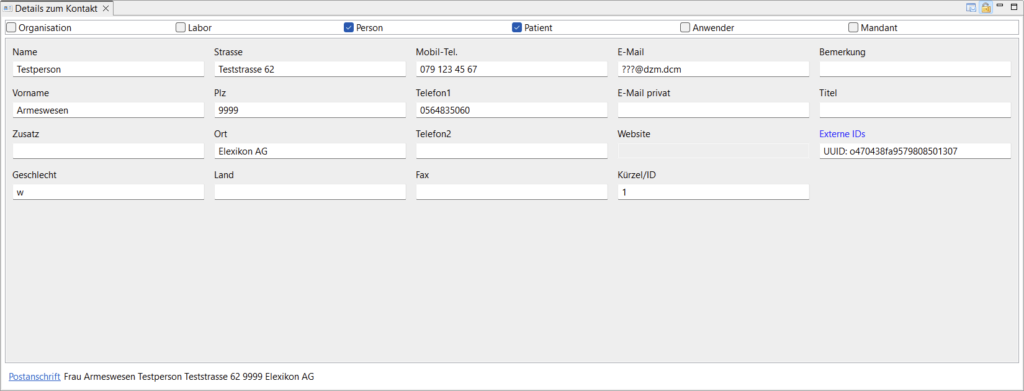
Die Details zum aktuell ausgewählten Kontakt, entnehmen Sie der View Details zum Kontakt, welche sich gewöhnlicherweise direkt unterhalb befindet:
Kontakt-Etikette mit Adresse #
Wählen Sie Ihren gewünschten Kontakt aus und drücken Sie die folgende Schaltfläche  , zum Ausdrucken der Etikette:
Wichtig ist es, ein Kontakt anzuwählen. Anschliessend kann eine Etikette über einen Klick auf die Schaltfläche gedruckt werden. Mehr Informationen zu den Etiketten und Vorlagen finden Sie hier.
Angaben #
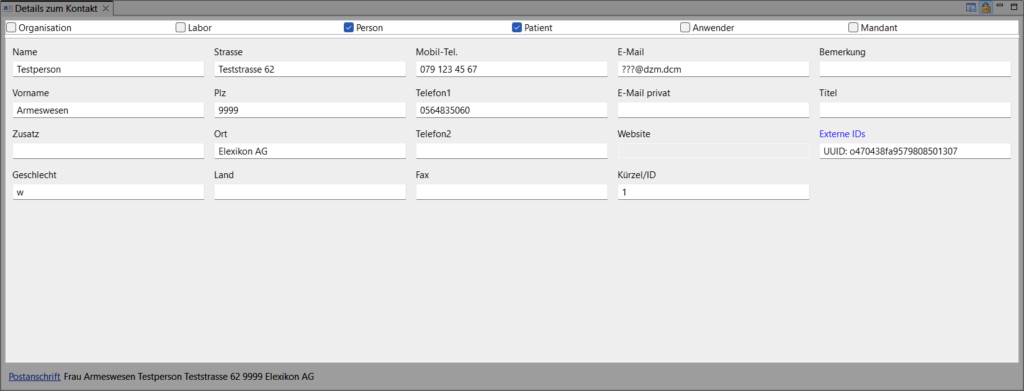
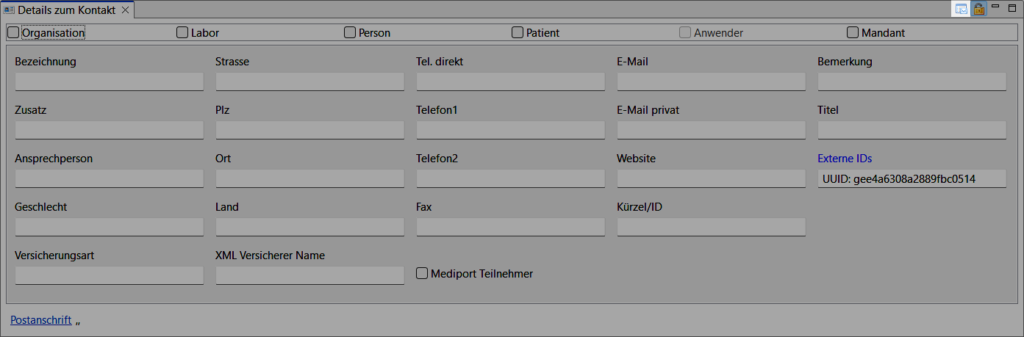
Checklisten im Kontakt Details haben Folgendes zu bedeuten:
- Labor: Organisation und Labor muss angewählt sein
- Gesetzlicher Vertreter und externer Arzt: Nur Person anwählen
- Krankenkasse: Organisation muss angewählt sein
- Benutzer: Person und Anwender anwählen
- Arzt / Mandant im Elexis: Person, Anwender und Mandant muss angewählt sein
Hier können Sie Angaben von einem bereits angelegten Kontakt bearbeiten oder ergänzen:
- Name
- Vorname
- Zusatz
- Geschlecht
- Strasse
- Plz
- Ort
- Land
- Mobil-Tel
- Telefon1
- Telefon2
- Fax
- E-Mail privat
- Website
- Kürzel/ID: Darf nicht angepasst werden
- Bemerkung
- Titel
- Externe IDs: Klicken Sie auf die blaue Schrift und der Dialog Identifikationselemente öffnet sich (Diese können individuelle in den Einstellungen angepasst werden)
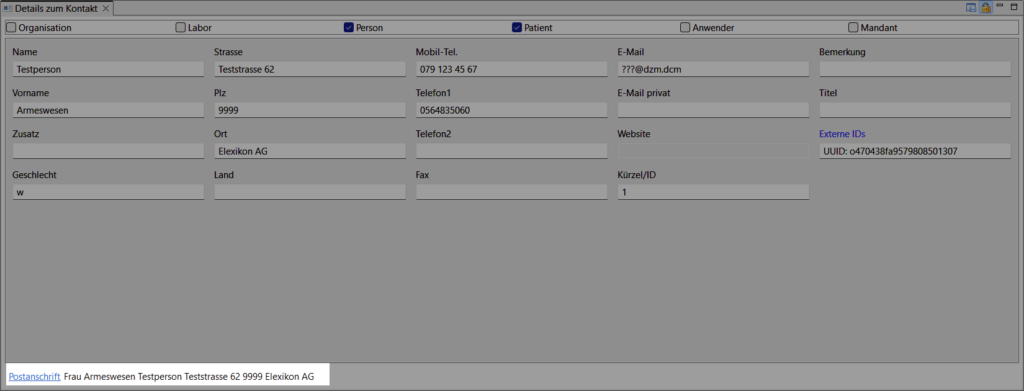
Postanschrift #
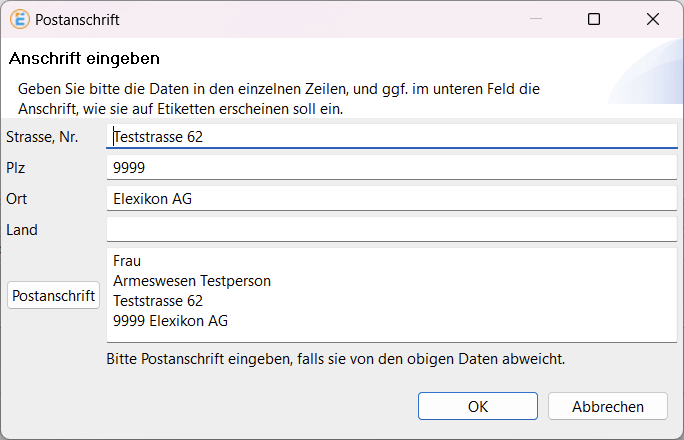
Kontakt suchen #
Über die folgenden Suchfelder kann ein Kontakt gesucht werden:
- Kuerzel: Kürzel des Kontakts
- Bezeichnung1: Nachname des Kontakts (Name der Organisation)
- Bezeichnung2: Vorname des Kontakts
- Strasse: Strasse des Kontakts
- Plz: Postleitzahl des Kontakts
- Ort: Ortschaft des Kontakts
Mit einem Klick auf das rote können alle Suchfelder auf einmal geleert werden.
Kontakt erstellen #
Um einen Kontakt zu erstellen, klicken Sie in der View Kontakte auf das grüne Plus  .
.
Dadurch öffnet sich folgender Dialog:
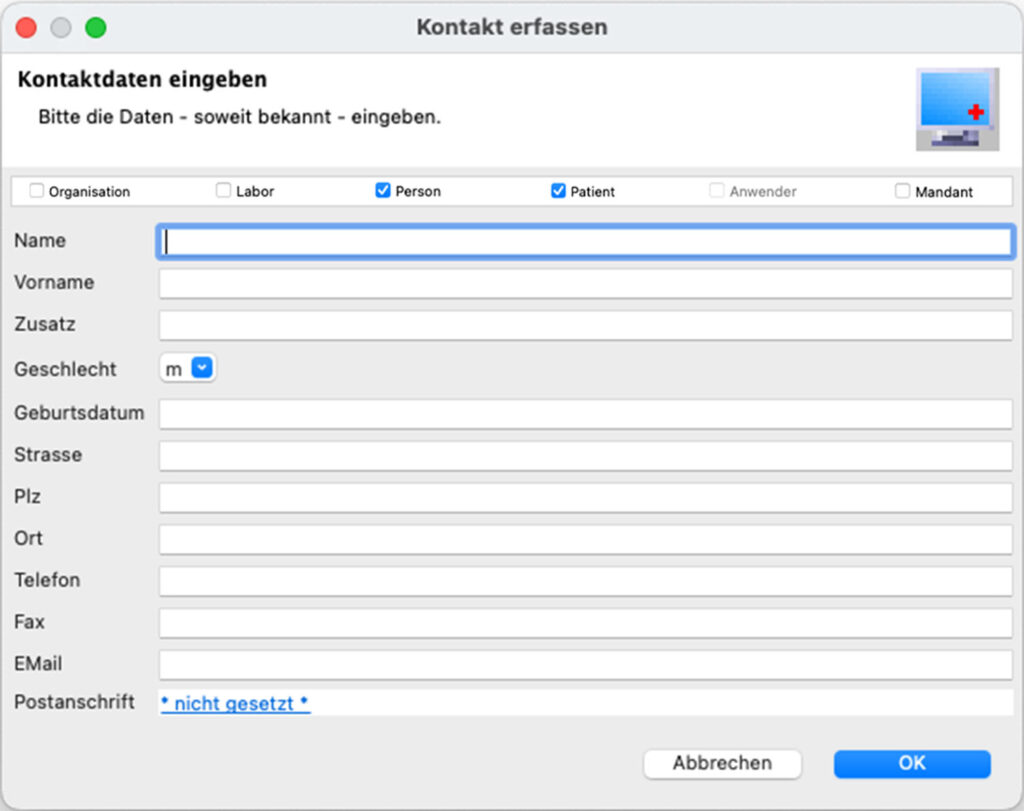
In der ersten Zeile kann der Typ des Kontakts bestimmt werden, hier stehen folgende zur Auswahl:
- Organisation
- Labor
- Person
- Patient
- Anwender
- Mandant
Anschliessend können die restlichen, bekannten Daten eingetragen werden. Mit einem Klick auf OK wird der Kontakt angelegt und ist in der View Kontakte auffindbar.