
Medforms sind standardisierte Formulare für das Schweizer Gesundheitswesen. Diese Funktion ermöglicht es, medizinische Formulare schnell auszufüllen und elektronisch zu versenden.
Voraussetzung: Das Medforms-Plugin muss aktiviert sein und eine kurze Konfiguration durch Medelexis durchgeführt werden.
Schaltfläche #

Ein Patient wird ausgewählt. In der View Briefauswahl befindet sich das Medforms-Icon  . Der Dialog Formular Auswahl öffnet sich.
Medforms #

Mit Das System unterstützt Suchfunktionen:
- * sucht nach einer beliebigen Zeichenfolge.
- ? sucht nach einem einzelnen Zeichen.
Ein Formular wird geöffnet durch:
- Doppelklick auf das gewünschte Formular, oder
- Auswahl des Formulars mit anschliessender Bestätigung über OK.
Das Formular wird als PDF mit vorausgefüllten Patientendaten angezeigt.
Formulare favorisieren und Adressabfrage aktivieren #
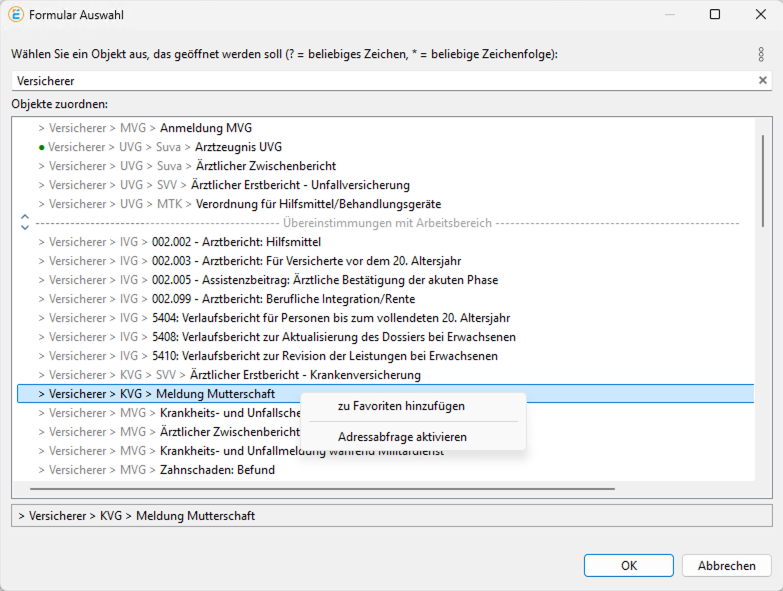
Im Dialog Formular Auswahl kann ein Formular über das Kontextmenü zu den Favoriten hinzugefügt werden, damit es beim nächsten Öffnen des Dialogs sofort sichtbar ist. Über dasselbe Kontextmenü kann zudem die Adressabfrage für ein Formular aktiviert werden.
Kontextmenü aufrufen #
- Im Dialog Formular Auswahl wird mit der rechten Maustaste auf das gewünschte Formular geklickt.
- Es öffnet sich ein Kontextmenü mit den Optionen zu Favoriten hinzufügen (beziehungsweise aus Favoriten entfernen, falls das Formular bereits favorisiert ist) und Adressabfrage aktivieren.
Formular favorisieren #
Wird im Kontextmenü zu Favoriten hinzufügen gewählt, erscheint das Formular ab sofort in der Favoritenliste. Die Favoriten werden beim Öffnen des Dialogs Formular Auswahl immer angezeigt.
Ist ein Formular bereits als Favorit markiert, zeigt das Kontextmenü stattdessen den Eintrag aus Favoriten entfernen an. Damit wird das Formular wieder aus der Favoritenliste entfernt.
Adressabfrage aktivieren #
Wird im Kontextmenü Adressabfrage aktivieren gewählt, wird die Adressabfrage für das entsprechende Formular eingeschaltet. Ist die Adressabfrage aktiviert, wird dies zusätzlich mit einem grünen Punkt vor dem Formularnamen angezeigt.
Der grüne Punkt vor einem Formular zeigt an, dass für dieses Formular die Adressabfrage aktiviert ist.
Ist die Adressabfrage für ein Formular bereits aktiviert, zeigt das Kontextmenü stattdessen den Eintrag Adressabfrage deaktivieren an. Damit wird die Adressabfrage für das entsprechende Formular wieder ausgeschaltet.
Formular versenden #
Falls ein Button Senden im Dokument vorhanden ist, kann das Dokument direkt per E-Mail an die zuständige Organisation übermittelt werden.
Dokumentverwaltung #
Sobald das Formular ausgewählt wurde, ist das erstellte Dokument in der View Briefauswahl auffindbar und verfügbar.