
Aufgrund der Änderungen mit TARDOC mussten die Dignitäten neu beantragt werden. Diese müssen nun auch bei Ihrem Mandanten in Elexis hinterlegt werden. Die folgende Anleitung zeigt Ihnen Schritt für Schritt, wie Sie dabei vorgehen.
Einstellungen #
- Klicken Sie in Elexis oben links auf Datei –> Einstellungen.
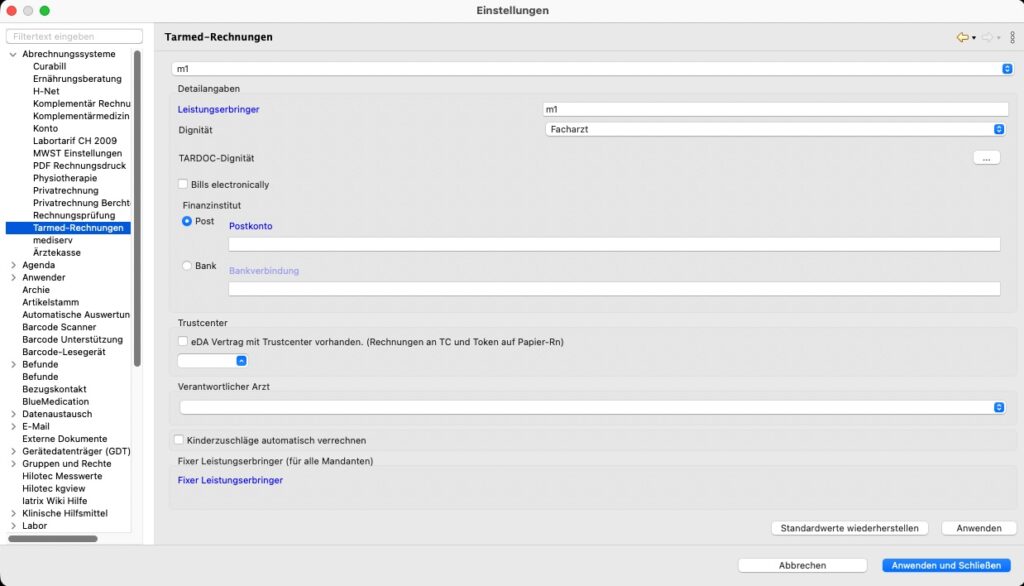
- Navigieren Sie zu Abrechnungssysteme –> Tarmed-Rechnungen.
Hinweis: Falls Ihnen diese Option nicht angezeigt wird, verfügen Sie nicht über die erforderlichen Berechtigungen. Kontaktieren Sie uns gerne, wenn Sie zusätzliche Berechtigungen oder Hilfe benötigen.
Mandant auswählen #
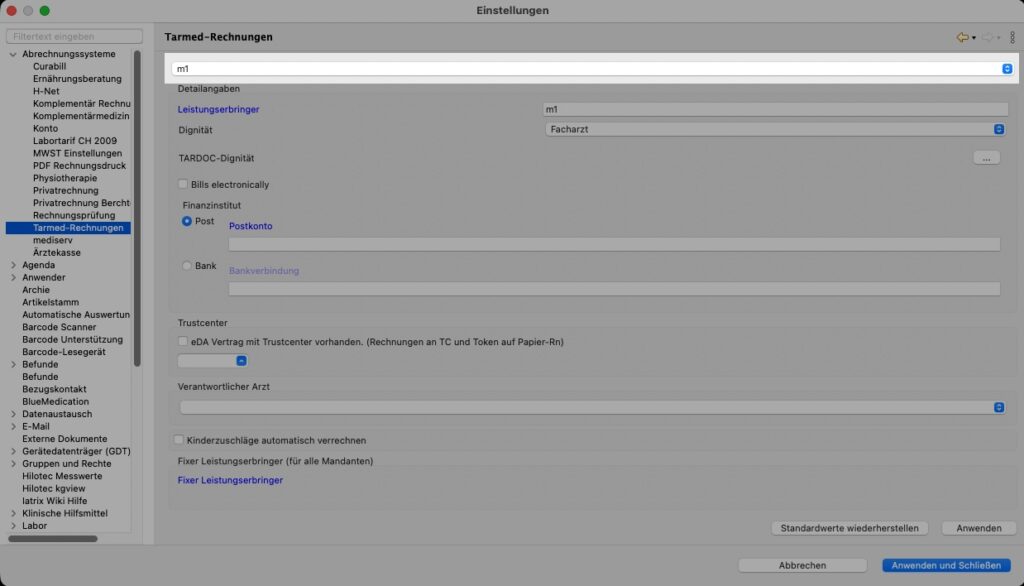
- Wählen Sie im obersten Dropdown Ihren Mandanten aus. Sobald Ihr Kürzel oder Name angezeigt wird, ist der richtige Mandant aktiv.
Dignitäten auswählen #
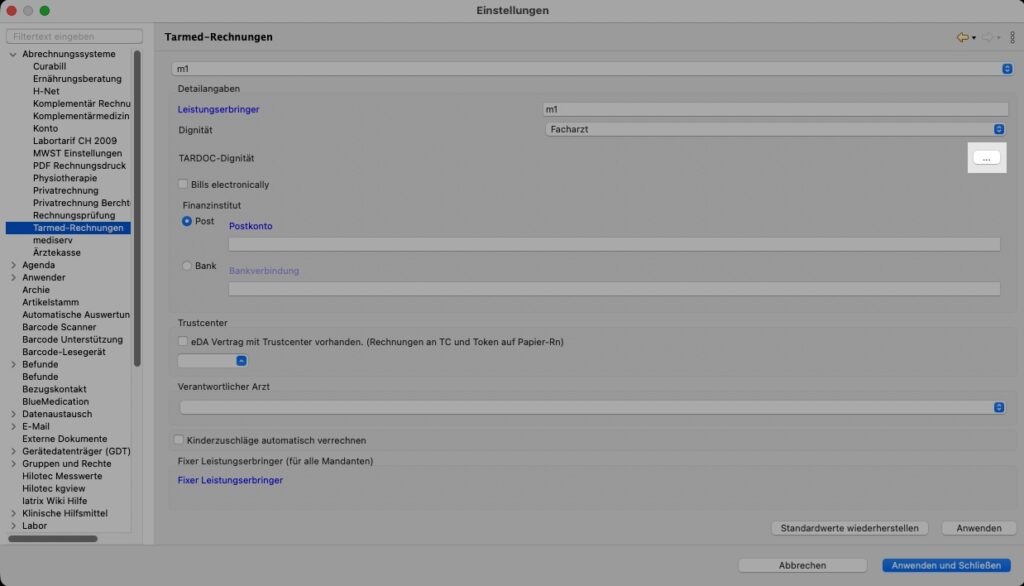
- Klicken Sie links auf die blaue Schrift TARDOC-Dignitäten. Ein neues Fenster mit der Auswahl der Dignitäten öffnet sich.
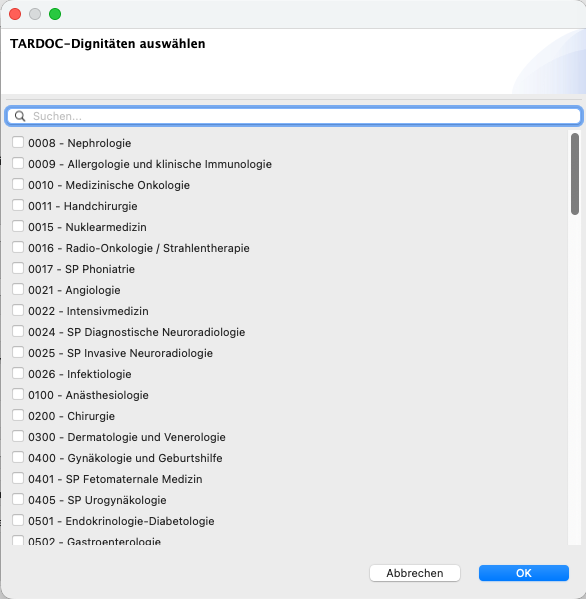
- Aktivieren Sie die Checkboxen jener Dignitäten, die Ihrem Profil entsprechen. Oder suchen Sie in der Leiste nach Ihrer Diginität.
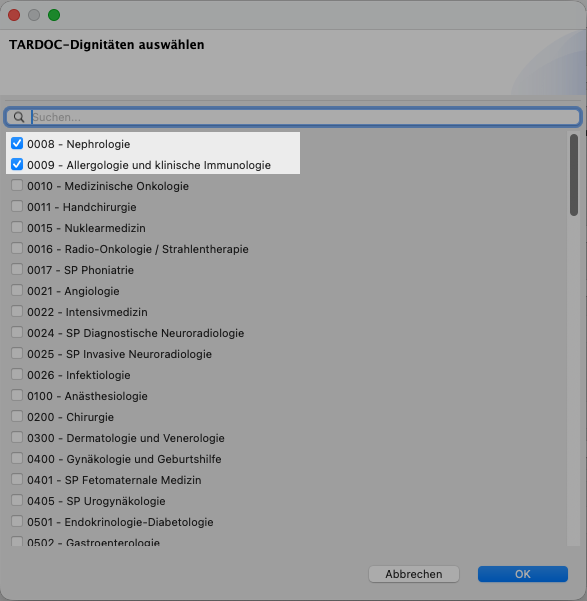
- Sobald Sie Ihre Auswahl abgeschlossen haben, klicken Sie unten rechts auf OK.
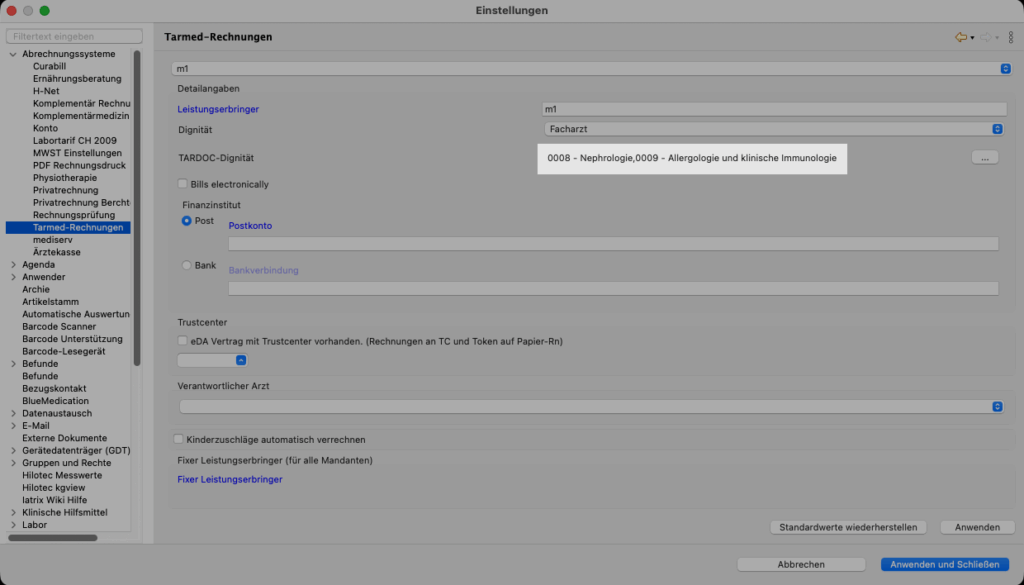
- Wenn alles korrekt funktioniert hat, werden Ihre angewählten Dignitäten nun links neben den drei Punkten angezeigt.
- Damit Ihre entsprechenden Einstellungen gespeichert werden, Klicken Sie im Einstellungs-Dialog unten rechts zuerst auf Anwenden und Anwenden und Schliessen.