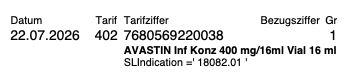
Das Bundesamt für Gesundheit (BAG) hat für Arzneimittel mit einem Preismodell beziehungsweise mit einer Rückerstattung den Indikationscode eingeführt. Damit wird eine eindeutige Zuordnung eines Arzneimittels zum jeweiligen Preismodell ermöglicht. Der Indikationscode wird pro Indikation vergeben und hat folgendes Format: XXXXX.0X (fünfstellige BAG-Dossiernummer und zweistellige fortlaufende Nummerierung pro Indikation).
Ab dem ersten Juli 2026 muss der Indikationscode bei jeder Verordnung und bei jeder Rechnung mit übermittelt werden. Ab dem ersten Januar 2027 sind die Krankenversicherer berechtigt, Rechnungen ohne Angabe des Indikationscodes zurückzuweisen. In Elexis wird der Dialog Indikationscode Auswahl bei den betroffenen Medikamenten automatisch angeboten, damit der korrekte Code schnell und einfach hinterlegt werden kann.
Voraussetzungen #
Für das Verständnis dieser Anleitung sind folgende Grundlagen hilfreich:
- Konsultation erstellen –> https://support.medelexis.ch/docs/konsultation-erstellen/
- Medikationsliste –> https://support.medelexis.ch/docs/medikationsliste/
- Rezept –> https://support.medelexis.ch/docs/rezept/
Vorgehen #
Der Dialog Indikationscode Auswahl erscheint automatisch, sobald ein betroffenes Medikament in einem der folgenden Fälle verwendet wird:
- Ein Medikament wird in die Verrechnung der View Konsultation gezogen.
- Ein Medikament wird in die View Medikationsliste gezogen und als Fix, Symptomatisch oder Reserve ausgewählt.
- Ein Rezept wird aus der View Medikationsliste oder aus der View Rezept erstellt und es ist noch kein Indikationscode hinterlegt.
Der Dialog Indikationscode Auswahl #
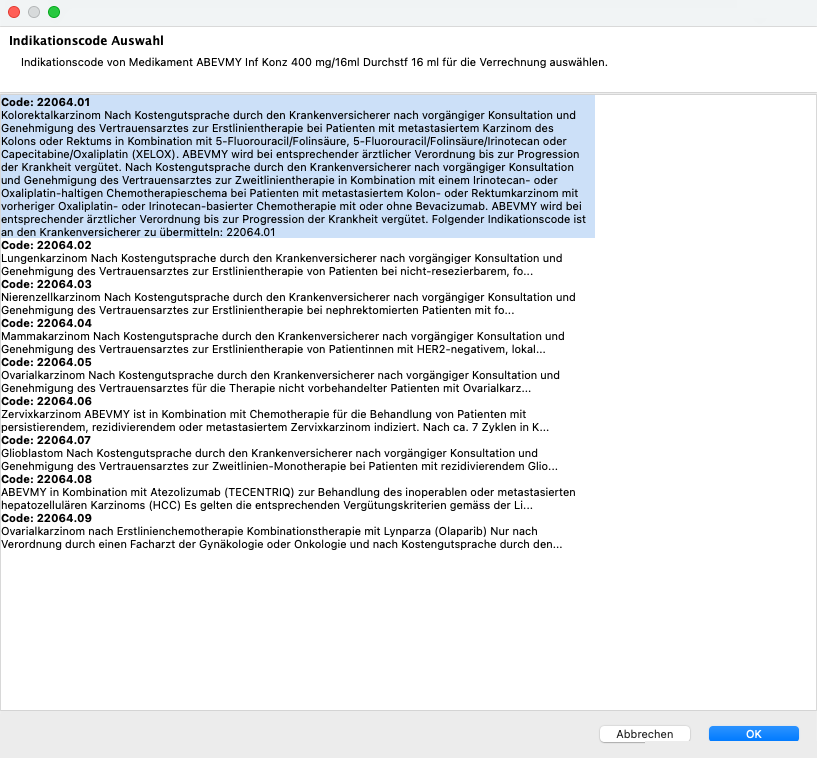
Im Dialog werden alle für das ausgewählte Medikament möglichen Indikationscodes mit ihrer Beschreibung aufgelistet. Der passende Eintrag wird angeklickt und die Auswahl wird mit einem Klick auf die Schaltfläche OK bestätigt. Mit der Schaltfläche Abbrechen wird der Dialog ohne Auswahl geschlossen.
Anzeige in der Konsultation #
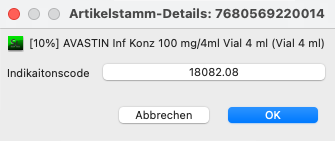
Auch in der Konsultation kann der hinterlegte Indikationscode nachgeschlagen werden. Dazu wird mit der rechten Maustaste auf das entsprechende Medikament geklickt und im Kontextmenü der Eintrag Artikel Details ausgewählt. Im Dialog Artikelstamm-Details wird der hinterlegte Indikationscode im gleichnamigen Feld angezeigt.
Wird auf das Feld Indikationscode geklickt, öffnet sich erneut der Dialog Indikationscode Auswahl, worüber der Code geändert werden kann.
Anzeige und Kontrolle in der Medikationsliste #
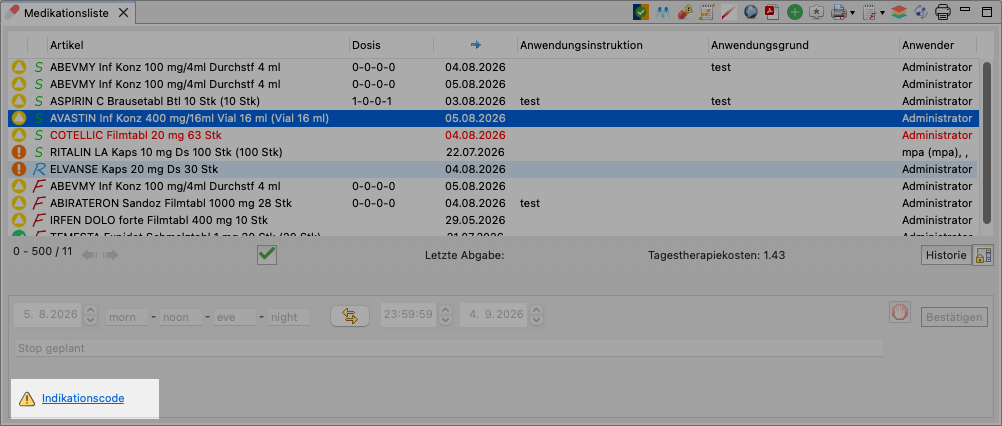
In der Medikationsliste wird der hinterlegte Indikationscode angezeigt, sobald das entsprechende Medikament angeklickt wird. Der Code erscheint ganz unten im Bereich der Eigenschaften.
- Ist vor dem Eintrag Indikationscode ein grüner Haken zu sehen, ist bereits ein gültiger Code hinterlegt.
- Ist vor dem Eintrag ein gelbes Ausrufezeichen zu sehen und steht nur Indikationscode ohne Code dahinter, muss dieser noch hinterlegt werden.
In beiden Fällen ist der Eintrag Indikationscode blau hinterlegt und somit als Link anklickbar. Ein Klick darauf öffnet erneut den Dialog Indikationscode Auswahl, worüber der Code hinterlegt oder angepasst werden kann.
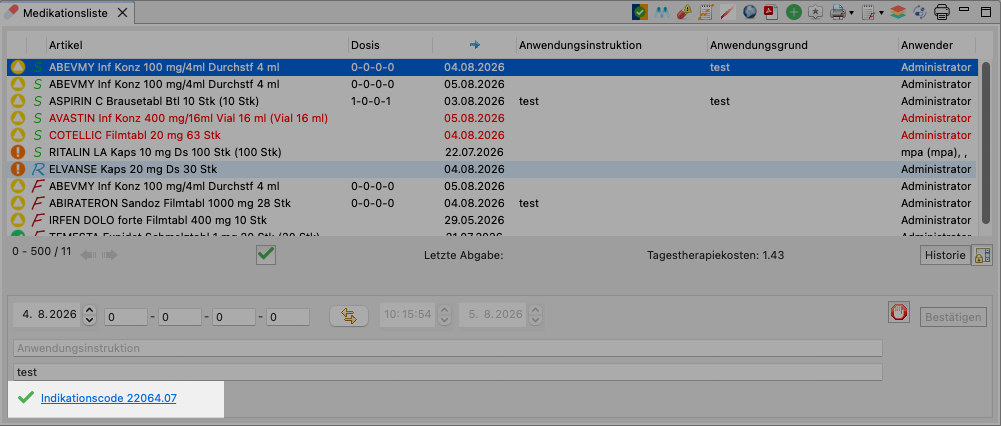
Wird ein Medikament mit einem bereits in der View Medikationsliste hinterlegten Indikationscode auf die Konsultation dispensiert, so wird der hinterlegte Code automatisch übernommen und muss nicht erneut erfasst werden.
Anzeige auf dem Rezept #
Beim Erstellen eines Rezeptes wird der Indikationscode in der Tabelle direkt hinter dem Namen des jeweiligen Medikamentes ausgewiesen. Der Eintrag erscheint dabei in folgendem Format: SLIndication=XXXXX.0X.

Kontrolle im Rechnungsvorschlag #
Ist bei einem Medikament in der View Rechnungsvorschlag kein Indikationscode hinterlegt, wird dort eine entsprechende Warnung angezeigt. So kann der fehlende Code noch vor der Rechnungsstellung nachgetragen werden.
Anzeige auf dem Rückforderungsbeleg #
Bei der Verrechnung wird der Indikationscode ebenfalls auf dem Rückforderungsbeleg der Rechnung ausgewiesen. Er erscheint dort unterhalb des Namens des jeweiligen Medikamentes.