
Über die View Mediserv werden in Elexis alle Abläufe mit dem Abrechnungspartner mediserv bearbeitet: Rechnungsversand prüfen, Rückweisungen bearbeiten, Zahlungseingänge verarbeiten, Rückfragen beantworten sowie Bonitätsprüfungen und Ratenzahlungen beantragen.
Voraussetzung #
- Die Mediserv Schnittstelle ist in Elexis eingerichtet und mit dem Mediserv-Konto der Praxis verbunden.
- Die View Mediserv ist geöffnet.
- Oben rechts in der View wird der Status Online angezeigt. Bei Offline besteht keine Verbindung zu mediserv und die Daten werden nicht aktualisiert.
Die Einrichtung der Mediserv Schnittstelle wird durch Medelexis durchgeführt. Möchten Sie die Schnittstelle nutzen, kontaktieren Sie uns gerne.
Schaltfläche #
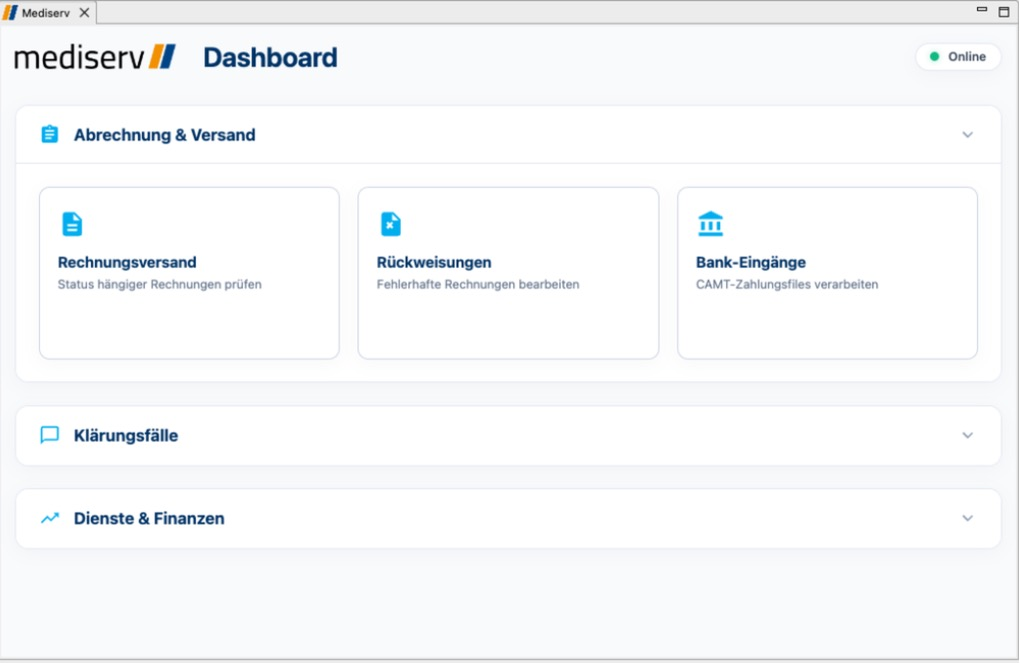
Das Dashboard ist in drei Bereiche gegliedert, die per Klick auf- und zugeklappt werden. Rote Zahlen an den Karten zeigen die Anzahl offener Einträge.
Abrechnung & Versand
- Rechnungsversand Status der an mediserv übermittelten Rechnungen prüfen (Rechnungs-Journal)
- Rückweisungen Fehlerhafte Rechnungen bearbeiten
- Bank-Eingänge CAMT-Zahlungsfiles verarbeiten
Klärungsfälle
- Rückfragen Rückfragen von mediserv (z. B. Inkasso, Risiko-Ablehnung) beantworten
- Offene Stornierungen Rechnungen, die in Elexis storniert, bei mediserv aber noch offen sind
Dienste & Finanzen
- Bonität prüfen Echtzeit-Abfrage der Patientenbonität
- Ratenzahlungen Ratenpläne berechnen und beantragen
In jeder Unterseite stehen folgende Schaltflächen zur Verfügung:
- Zurück Wechselt zurück zum Dashboard
- Aktualisieren Lädt die Daten neu von mediserv, der Zeitpunkt wird unter Stand angezeigt
- In Tabellen filtern Durchsucht die angezeigte Liste
Vorgehen #
Rechnungen an mediserv übermitteln #
Die Rechnungen werden wie bisher über die Ausgabe übermittelt, als Ausgabeziel wird Mediserv gewählt. Alle Ausgabeziele sind hier beschrieben: –> Rechnungen ausgeben
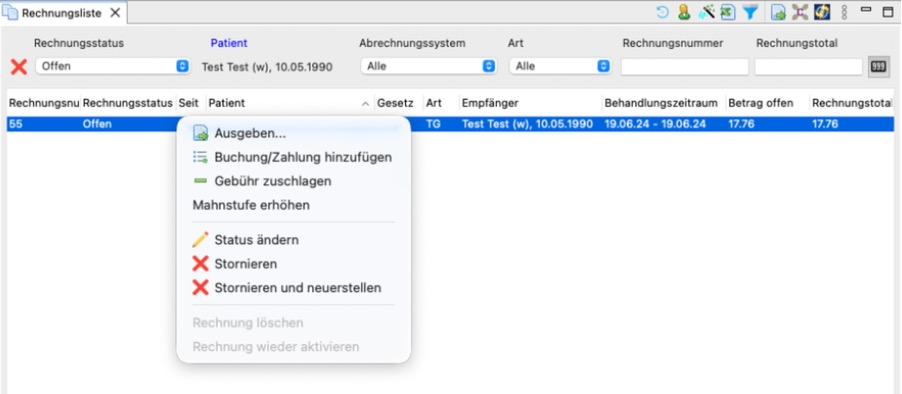
- In der View Rechnungsliste werden die gewünschten Rechnungen markiert.
- Per Rechtsklick wird Ausgeben… gewählt.
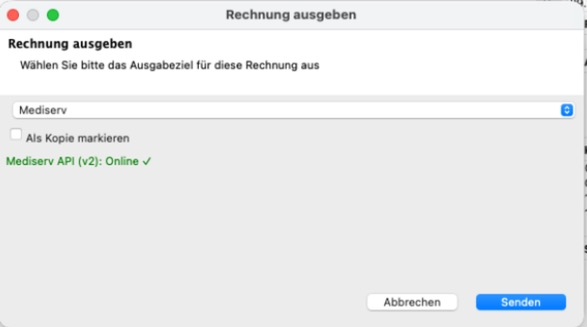
- Im Dialog Rechnung ausgeben wird als Ausgabeziel Mediserv gewählt. Unterhalb erscheint die Meldung Mediserv API (v2): Online.
- Mit Senden werden die Rechnungen an mediserv übermittelt.
Rechnungsversand prüfen #
- Im Bereich Abrechnung & Versand wird auf Rechnungsversand geklickt.
- Das Rechnungs-Journal öffnet sich mit den Spalten Nr., Patient, Betrag, Status und Aktion.
- Mit Aktualisieren wird der aktuelle Status von mediserv geladen.
Rückweisungen bearbeiten #
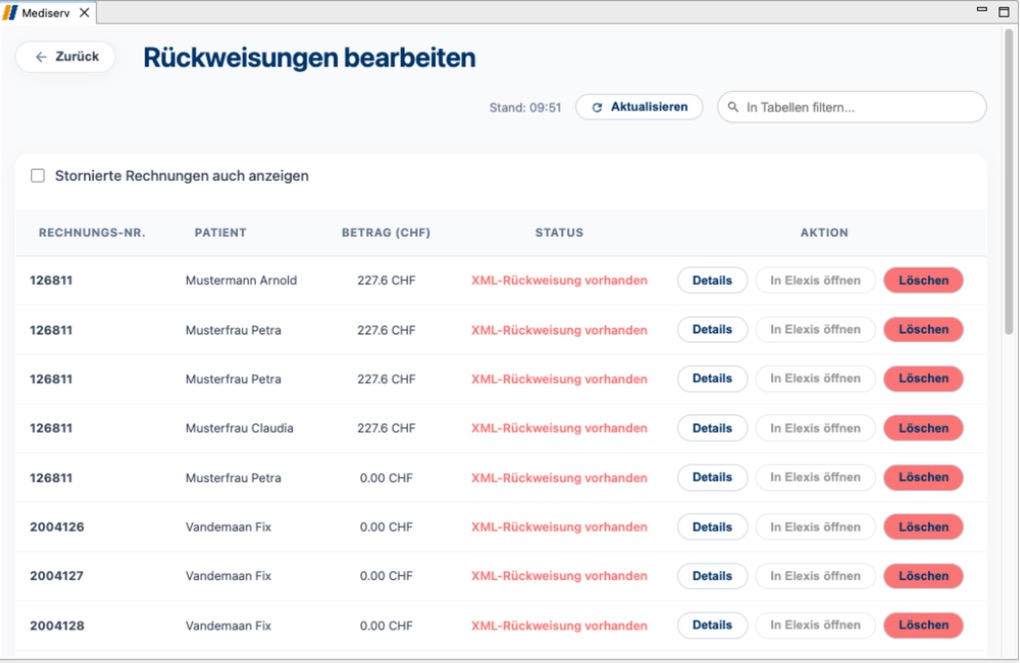
- Im Bereich Abrechnung & Versand wird auf Rückweisungen geklickt.
- Die Liste zeigt pro Rechnung Rechnungs-Nr., Patient, Betrag (CHF) und Status an. Mit der Checkbox Stornierte Rechnungen auch anzeigen werden zusätzlich stornierte Rechnungen eingeblendet.
- Mit Details wird das Detailprotokoll der Rückweisung geöffnet. Darin werden Rechnung, Patient, Grund der Rückweisung und der technische Code angezeigt.
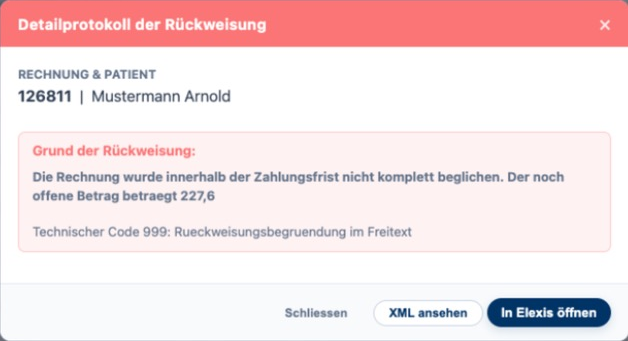
- Im Detailprotokoll stehen folgende Schaltflächen zur Verfügung:
- XML ansehen Zeigt die Rückweisung als XML an
- In Elexis öffnen Öffnet die betroffene Rechnung in Elexis
- Schliessen Schliesst das Detailprotokoll
- Die Rechnung wird in Elexis korrigiert und erneut übermittelt. Die Korrektur wird wie folgt durchgeführt: –> Rechnung korrigieren
- Erledigte Einträge werden mit Löschen aus der Liste entfernt.
Löschen entfernt den Eintrag aus der Liste. Erst löschen, wenn die Rückweisung vollständig bearbeitet ist.
Bank-Eingänge verarbeiten #
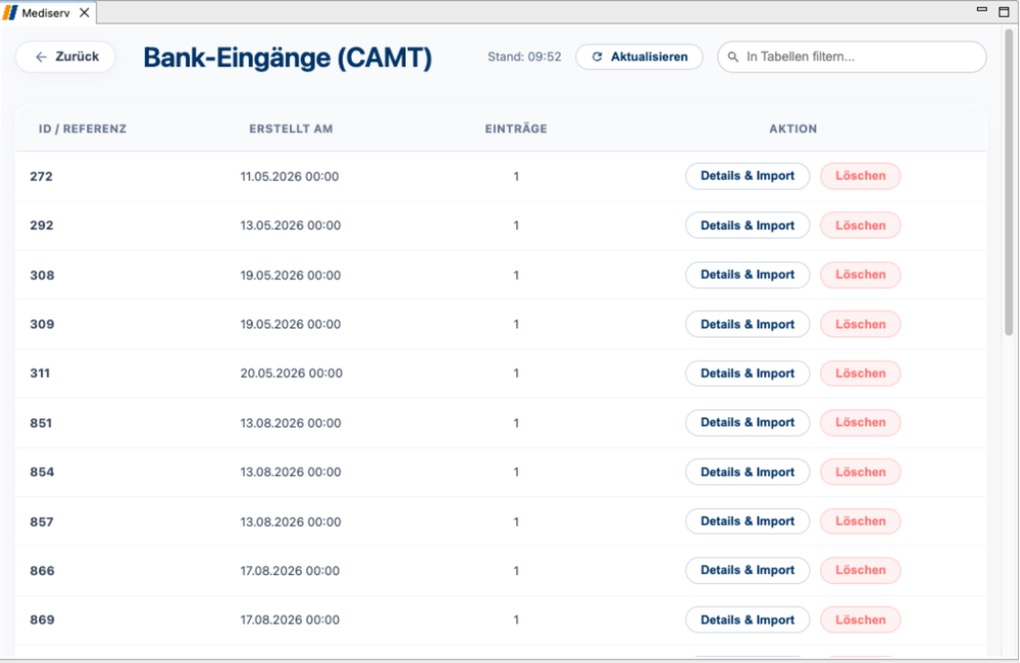
- Im Bereich Abrechnung & Versand wird auf Bank-Eingänge geklickt.
- Die Liste Bank-Eingänge (CAMT) zeigt die Zahlungsfiles an, pro Woche wird ein Zahlungsfile erstellt. Angezeigt werden ID / Referenz, Erstellt am und die Anzahl Einträge.
- Mit Details & Import wird der Dialog CAMT Datei ID geöffnet.
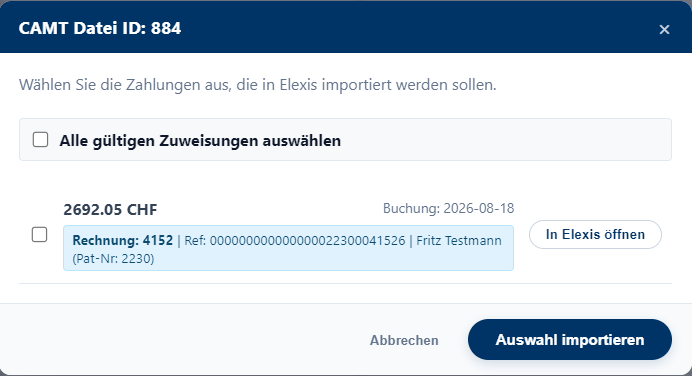
- Im Dialog werden alle Zahlungen des Files mit Betrag und Buchungsdatum aufgelistet. Kann eine Zahlung einer Rechnung zugewiesen werden, wird sie blau mit Rechnungsnummer, Referenz und Patient angezeigt. Mit In Elexis öffnen wird die betroffene Rechnung in Elexis geöffnet.
- Mit Alle gültigen Zuweisungen auswählen werden alle zuweisbaren Zahlungen markiert. Einzelne Zahlungen können auch über die Checkbox links ausgewählt werden.
- Mit Auswahl importieren werden die ausgewählten Zahlungen in Elexis verbucht.
- Bereits verbuchte Zahlungen werden grün mit Bereits bezahlt markiert und können nicht erneut importiert werden.
- Kann eine Zahlung keiner Rechnung zugewiesen werden, wird dies rot markiert, z. B. Keine lokale Zuweisung gefunden. Diese Zahlungen können nicht importiert werden.
- Mit Löschen wird ein Zahlungsfile aus der Liste entfernt.
Rückfragen beantworten #
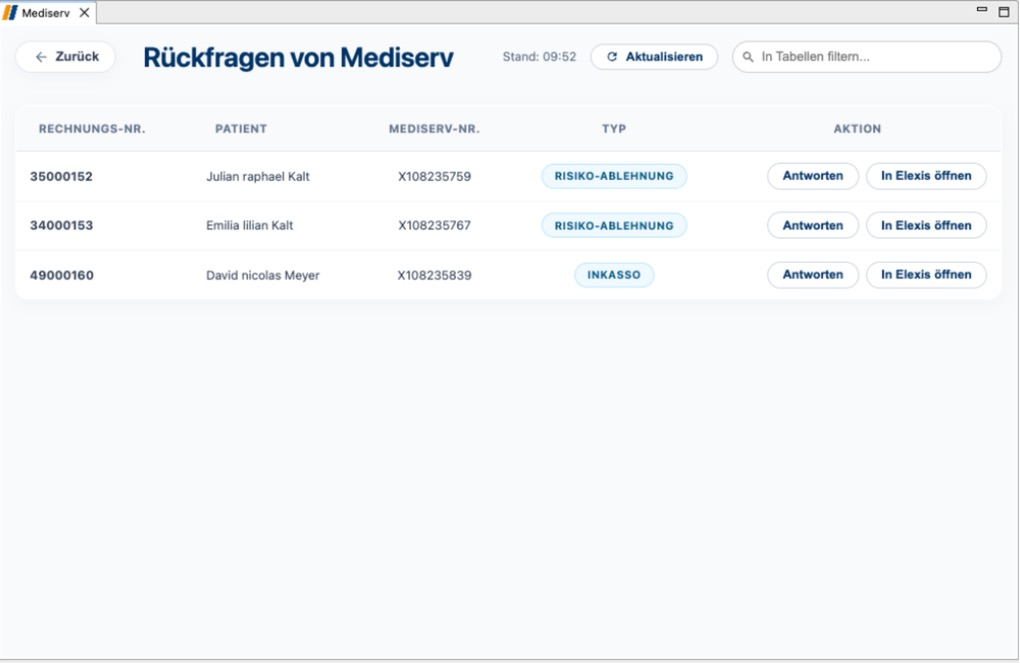
- Im Bereich Klärungsfälle wird auf Rückfragen geklickt.
- Die Liste Rückfragen von Mediserv zeigt Rechnungs-Nr., Patient, Mediserv-Nr. und den Typ der Rückfrage an (z. B. Risiko-Ablehnung oder Inkasso).
- Mit In Elexis öffnen wird die betroffene Rechnung in Elexis geöffnet.
- Mit Antworten wird der Dialog Rückfrage beantworten geöffnet.
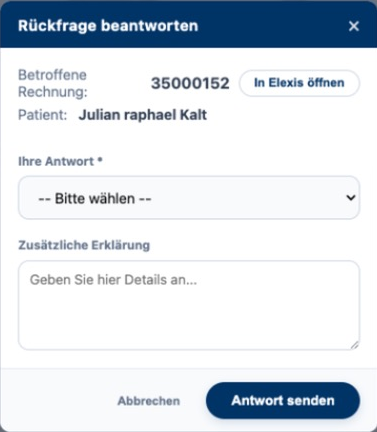
- Unter Ihre Antwort wird eine der folgenden Optionen gewählt:
- Freigeben und weiterleiten
- Rechnung stornieren
- Im Feld Zusätzliche Erklärung kann eine Begründung für mediserv erfasst werden.
- Mit Antwort senden wird die Antwort an mediserv übermittelt.
Offene Stornierungen prüfen #
- Im Bereich Klärungsfälle wird auf Offene Stornierungen geklickt.
- Angezeigt werden Rechnungen, die in Elexis storniert wurden, bei mediserv aber noch offen sind.
- Sind alle Stornierungen bei mediserv angekommen, erscheint der Hinweis Keine offenen Stornierungen.
Bonität prüfen #
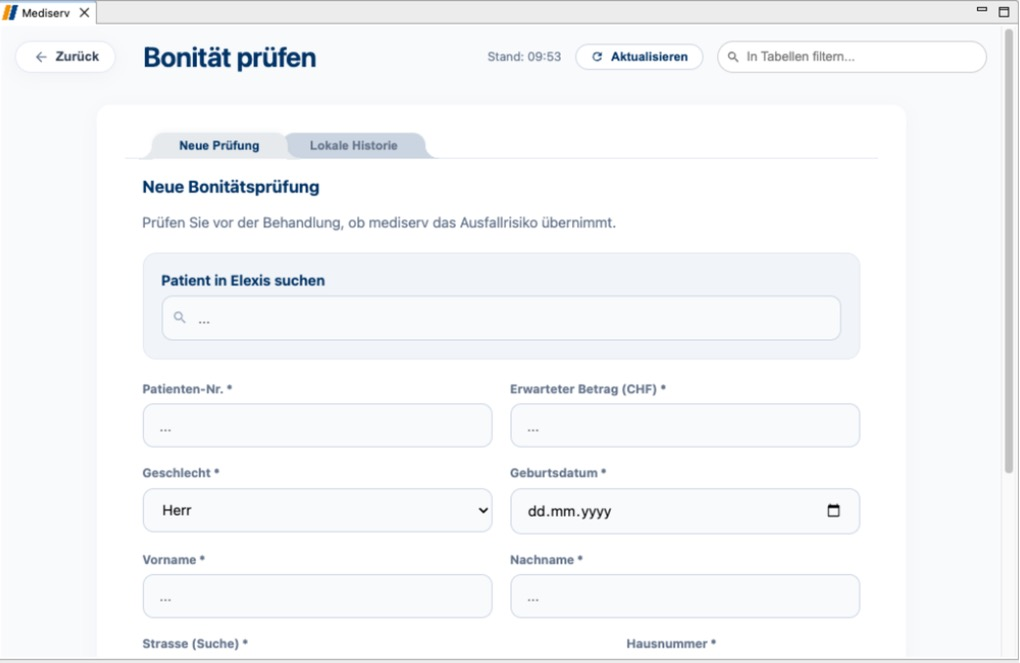
Vor der Behandlung kann geprüft werden, ob mediserv das Ausfallrisiko für einen Patienten übernimmt.
- Im Bereich Dienste & Finanzen wird auf Bonität prüfen geklickt.
- Im Reiter Neue Prüfung wird unter Patient in Elexis suchen der Patient gesucht und ausgewählt. Die Patientendaten werden übernommen.
- Die Pflichtfelder werden geprüft und ergänzt: Patienten-Nr., Erwarteter Betrag (CHF), Geschlecht, Geburtsdatum, Vorname, Nachname, Strasse, Hausnummer, PLZ und Ort.
- Mit Antrag einreichen wird die Bonitätsprüfung an mediserv gesendet.
- Im Reiter Lokale Historie werden unter Letzte Abfragen alle bisherigen Prüfungen mit Prüfdatum und Resultat angezeigt.
Ratenzahlung beantragen #
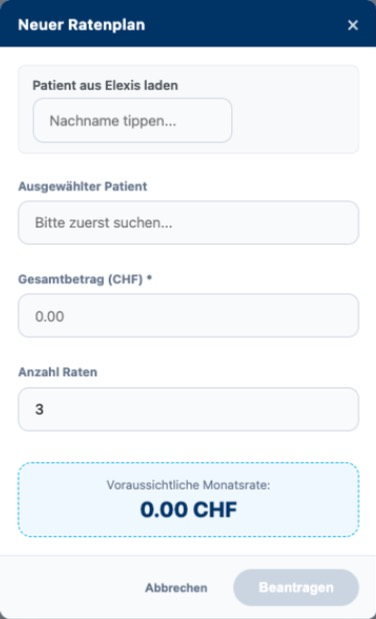
- Im Bereich Dienste & Finanzen wird auf Ratenzahlungen geklickt. Die Übersicht zeigt alle beantragten Ratenzahlungspläne.
- Mit + Neuer Ratenplan wird der Dialog Neuer Ratenplan geöffnet.
- Unter Patient aus Elexis laden wird der Nachname eingegeben und der Patient ausgewählt.
- Der Gesamtbetrag (CHF) und die Anzahl Raten werden erfasst. Die Voraussichtliche Monatsrate wird automatisch berechnet.
- Mit Beantragen wird der Ratenplan an mediserv übermittelt.
Mit der Mediserv Schnittstelle werden Rückfragen, Zahlungseingänge und Rückweisungen direkt in Elexis bearbeitet, ohne das Mediserv-Portal separat öffnen zu müssen.