
In der folgenden Anleitung wird erklärt wie Dokumente importiert werden können.
Eingangsfach #
Das Eingangsfach ist ein Dateipfad, auf dem Dokumente abgelegt werden und in Elexis anschliessend verarbeitet werden können. Die Dateien, welche mit einer Patienten Nummer beginnen z. B. 1234_Dokument werden dem Patienten mit der Patient-Nr. 1234 automatisch zugewiesen.
Die anderen Dokumente müssen manuell in Elexis abgelegt werden. Wählen Sie den gewünschten Patienten und wählen Sie in der View Eingangsfach zwischen den folgenden Optionen:

Importieren Sie das Dokument auf dem selektierten Patienten
 Löschen Sie das Dokument aus dem Eingangsfach
 Aktualisieren Sie die Eingangsfach-Liste
Sobald das Dokument über den grünen Punkt
Inbox #
Nachdem das Dokument importiert wurde, kann es in der View Inbox vom Arzt oder der MPA signiert werden.
Die Inbox ist Mandanten spezifisch, also muss der gewünschte Mandant im Drop-down-Menü gewählt werden.
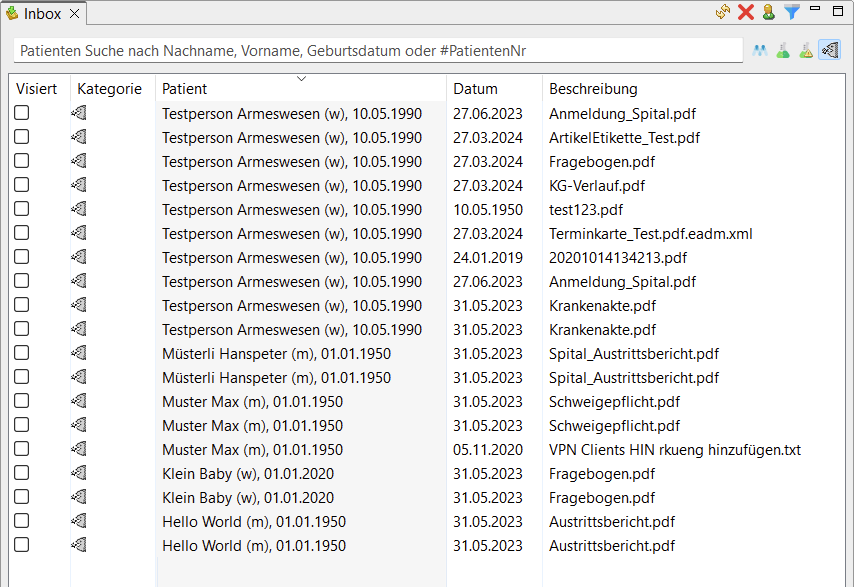
Visieren Sie Ihr Dokument, indem Sie in die Checkbox klicken. Das Dokument fällt automatisch aus der Liste.
Omnivore & Omnivore Direct #
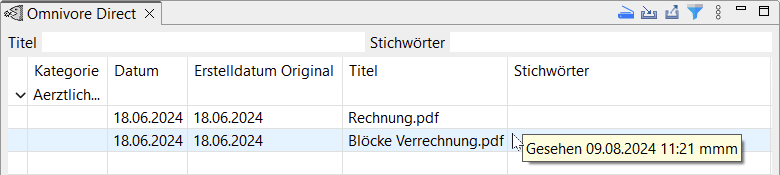
Bewegt man den Mauszeiger in Omnivore über ein visiertes Dokument, werden folgende Informationen angezeigt:
Gesehen, Datum, Zeit und Kürzel des Mandanten
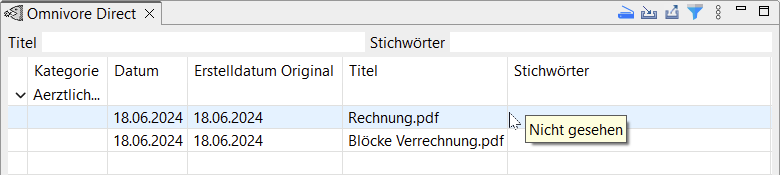
Wenn das Dokument nicht über die Inbox visiert wurde, wird Nicht gesehen angezeigt.
Zudem gibt es die Option, ein Dokument auf dem aktuellen Patienten zu importieren. Natürlich funktioniert der Import auch über Drag-and-Drop.
Via Schaltfläche #

 Via Import-Icon importieren

- Via Import Icon importieren
Nach einem Klick auf die Schaltfläche öffnet sich der Explorer. Hier kann die zu importierende Datei ausgewählt werden. Anschliessend öffnet sich der Import-Dialog.
Via Drag-and-drop #
Datei per Drag-and-Drop ins Elexis ziehen, dann öffnet sich der Dialog Datei importieren.
Importdialog #
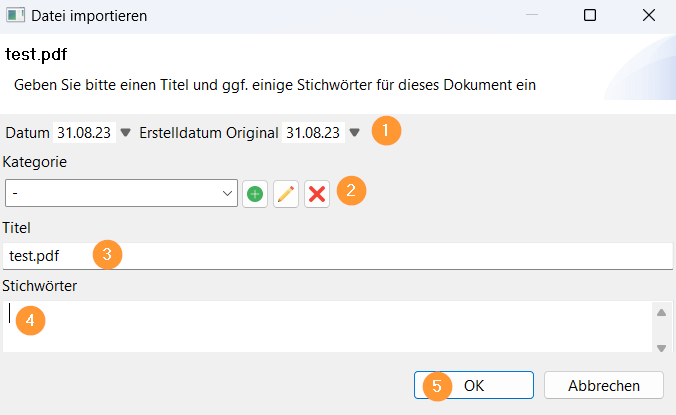
- Datum / Erstelldatum Original wählen
- Omnivore Kategorie wählen
 Kategorie erstellen
 Kategorie bearbeiten
- Kategorie löschen
- Titel des Dokuments eingeben
- Stichworte (nach diesen kann nachträglich gesucht werden)
- OK – bestätigen
Nach dem Import wird die Datei unter dem entsprechenden Patienten in der Omnivore View angezeigt.