
Managed Contacts sind die Versicherungs-Kontakte, welche für die elektronische Abrechnung benötigt werden. Diese Kontakte werden von der Medelexis AG verwaltet und aktualisiert, das Hinzufügen erfolgt in Elexis über die Referenzdaten, wie beim Artikelstamm oder beim Tardoc-Leistungskatalog.
Ein Versicherungskontakt wird für die Covercard und für die Abrechnungs-Dienste benötigt. Ist ein Wert auf dem Kontakt nicht korrekt, führt dies zu Fehlern beim Versenden von Rechnungen, zu Rückweisungen durch die Krankenversicherer oder zu Duplikaten beim Einlesen einer Covercard. Mit den Managed Contacts entfällt diese Fehlerquelle.
Voraussetzung #
- Elexis
- Referenzdaten-Plugin in Elexis
Die Managed Contacts sind Teil des Referenzdaten-Plugins (Artikelstamm, Tardoc-Leistungskatalog, ICD-10 und weitere). Ist das Plugin bereits in Verwendung, entstehen für die Managed Contacts keine zusätzlichen Kosten. Andernfalls fallen die jährlichen Kosten des Plugins an (Basiskosten CHF 140.00 zuzüglich Mandanten-Modifikator).
Die Managed Contacts sind erst einsetzbar, wenn die Zusammenführung mit den bestehenden Kontakten mindestens einmal abgeschlossen wurde.
Schaltfläche #
Dialogfenster Versicherungen verwalten #
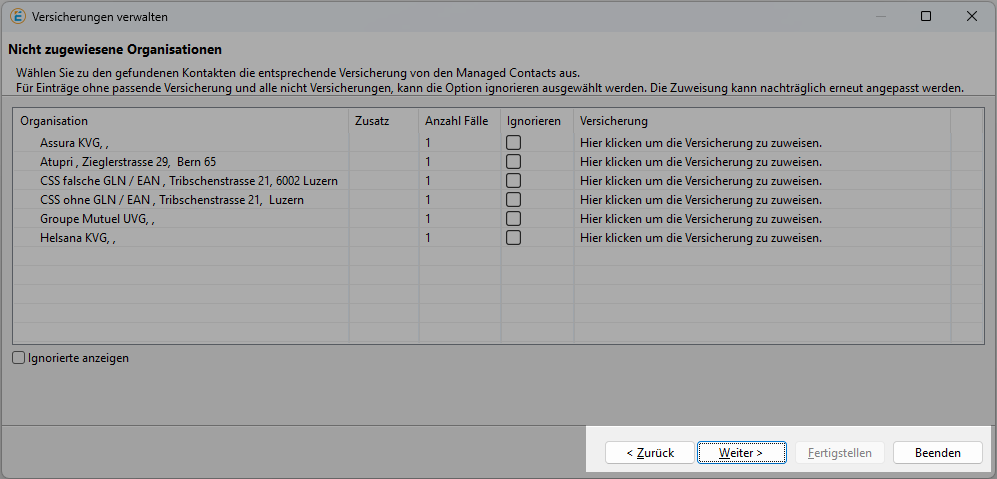
- Weiter > Wechsel zur nächsten Seite, die getätigten Zuweisungen werden gespeichert
- < Zurück Wechsel zur vorherigen Seite
- Fertigstellen Startet die Zusammenführung, nur aktiv, wenn alle Kontakte zugewiesen sind
- Beenden Unterbricht die Zuordnung und schliesst das Dialogfenster
Kennzeichnung der Managed Contacts #
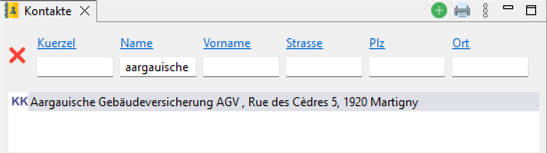
Jeder Kontakt, welcher zu den Managed Contacts gehört, ist an einem violetten Icon  erkennbar. Die Kennzeichnung ist in der View Kontakte sowie in jedem Dialogfenster ersichtlich, in dem Versicherungen ausgewählt werden.
Vorgehen #
Die Einführung der Managed Contacts erfolgt in zwei Schritten: Im ersten Schritt werden die Kontakte über die Referenzdaten hinzugefügt, im zweiten Schritt werden die bestehenden Versicherungs-Kontakte der Praxis den neuen Kontakten zugeordnet.
Beim Hinzufügen werden die bestehenden Kontakte nicht verändert, die Managed Contacts werden lediglich ergänzt. Erst mit dem Abschluss der Zuordnung werden Duplikate entfernt und bei den Fällen die Kontakte korrekt gesetzt, sodass ein nahtloses Weiterarbeiten möglich ist. Im Praxisalltag zeigt sich dies darin, dass beispielsweise statt acht Helsana-Kontakten nur noch zwei Kontakte mit violettem KK zur Auswahl stehen.
Managed Contacts hinzufügen #
Die Managed Contacts werden über die Referenzdaten aktualisiert (siehe Anleitung Referenzdaten aktualisieren):
Im Dialog Aktualisierungen auswählen wird die Checkbox insurances angewählt und die Auswahl mit OK bestätigt. Die Managed Contacts werden heruntergeladen, der Vorgang dauert wenige Minuten.
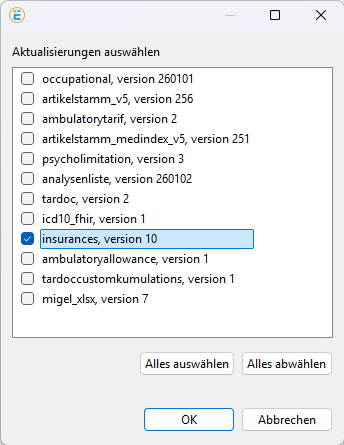
Die Versionsnummer auf dem Bild entspricht nicht zwingend der aktuell verfügbaren Version.
Dialogfenster für die Zuordnung öffnen #
Das Dialogfenster dient als Assistent für die Zuordnung und kann mehrfach ausgeführt werden.
- In der Menüleiste in Elexis wird das Menü Hilfe geöffnet.
- Die Option Versicherungen verwalten wird gewählt: Hilfe –> Versicherungen verwalten
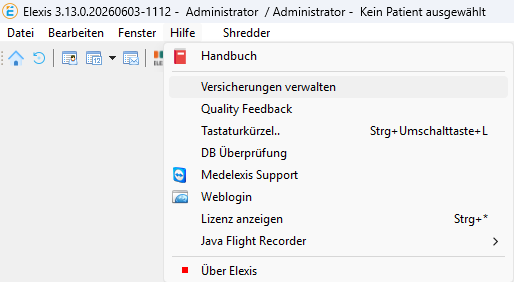
Das Öffnen des Dialogfensters kann einige Minuten dauern, da alle Kontakte und Fälle durchsucht werden.
Wichtige Informationen (Seite eins) #
Auf der ersten Seite werden die wichtigsten Informationen zur Zusammenführung sowie ein Link auf diesen Artikel angezeigt. Mit Weiter wird die Zuordnung gestartet.
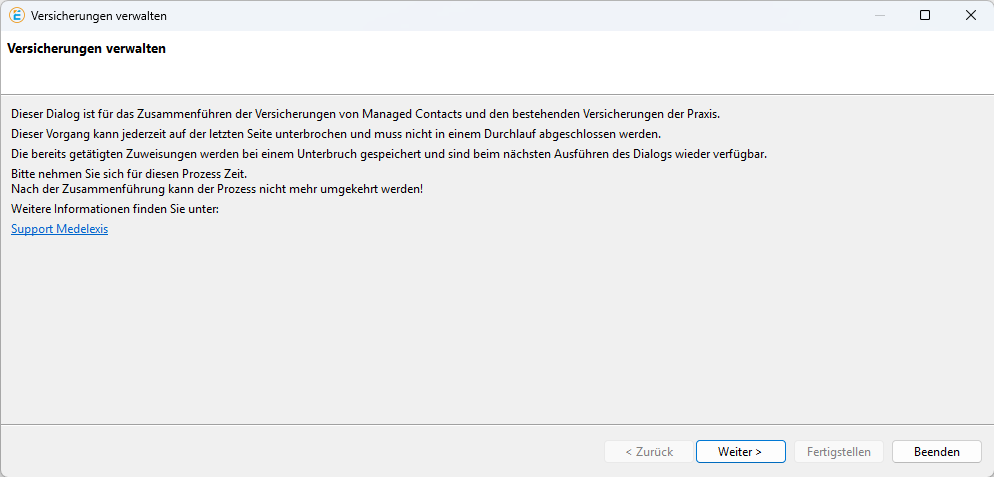
Nach der Zusammenführung kann der Vorgang nicht mehr umgekehrt werden. Bitte nehmen Sie sich für die Zuordnung ausreichend Zeit.
Während der Zuordnung kann normal weitergearbeitet werden. Das Dialogfenster stellt einen Plan dar, wie die Zusammenführung umgesetzt wird. Anpassungen sind bis zur Ausführung jederzeit möglich.
Versicherungen zuweisen (Seite zwei) #
Auf der zweiten Seite werden alle Kontakte aufgelistet, welche auf einem Fall hinterlegt sind und vom System nicht eindeutig einem Kontakt der Managed Contacts zugewiesen werden können. Die Liste enthält folgende Spalten:
- Organisation Entspricht dem Feld Bezeichnung der Versicherung oder des Organisations-Kontakts
- Zusatz Entspricht dem Feld Zusatz des Organisations-Kontakts
- Anzahl Fälle Anzahl der Fälle, bei denen dieser Kontakt hinterlegt ist
- Ignorieren Der Kontakt wird bei der Zusammenführung nicht beachtet
- Versicherung Auswahlfeld für den Ziel-Kontakt aus den Managed Contacts
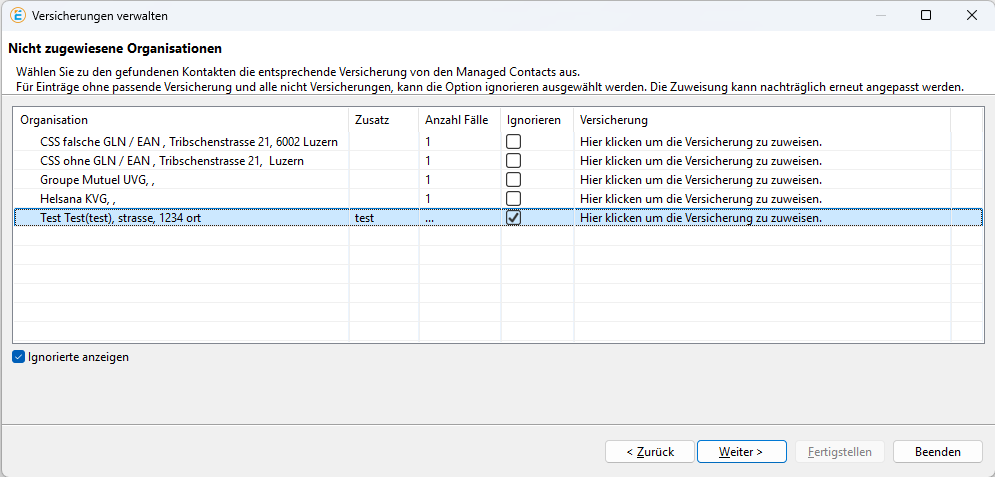
- In der Spalte Versicherung wird auf Hier klicken, um die Versicherung zuzuweisen geklickt.
- Im Dialogfenster Versicherungen wird die passende Versicherung in der Liste oder über das Suchfeld gesucht und mit einem Klick ausgewählt.
- Die Auswahl wird mit OK bestätigt.
- Die Schritte eins bis drei werden wiederholt, bis alle Einträge zugewiesen oder als Ignorieren markiert sind.
- Mit Weiter werden die Zuweisungen gespeichert und die dritte Seite geöffnet.
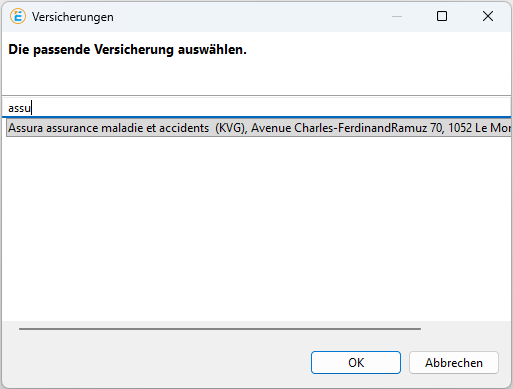
Werden im Dialogfenster Versicherungen keine Einträge angezeigt, fehlen die Managed Contacts. In diesem Fall wird zuerst der Schritt Managed Contacts hinzufügen ausgeführt.
Nicht jede Organisation, welche bei einem Fall hinterlegt ist, ist eine Krankenversicherung. In den Managed Contacts sind ausschliesslich Krankenversicherer enthalten, welche die elektronische Abrechnung unterstützen. Für alle übrigen Einträge wird die Checkbox Ignorieren angewählt. Ignorierte Kontakte werden bei der Zusammenführung nicht beachtet und bleiben bestehen, über die Checkbox Ignorierte anzeigen werden sie in der Liste eingeblendet.
Ein bereits gesetzter Ziel-Kontakt wird entfernt, indem die Auswahl erneut geöffnet und mit Abbrechen geschlossen wird. Die Zuweisung kann nachträglich jederzeit erneut angepasst werden.
Zuordnung kontrollieren (Seite drei) #
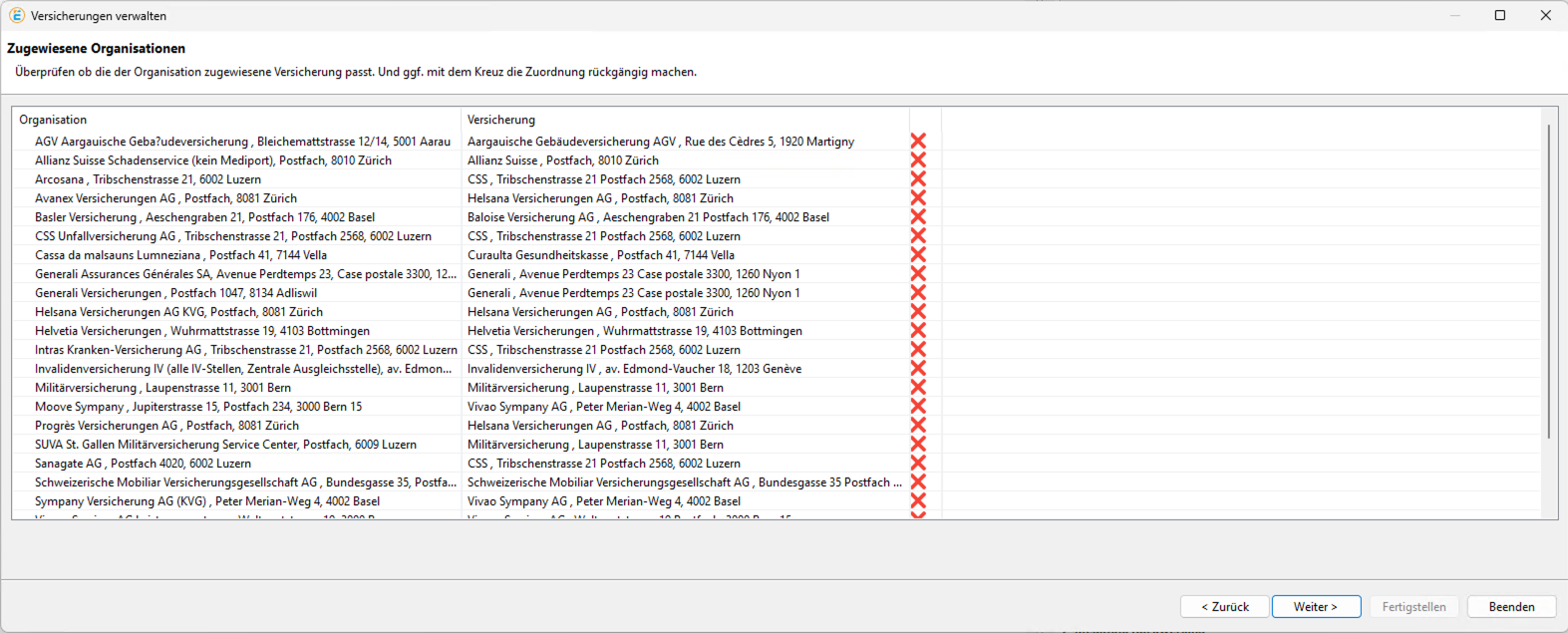
Auf der dritten Seite sind alle manuell und automatisch zugeordneten Kontakte ersichtlich:
- Organisation Bestehender Kontakt der Praxis
- Versicherung Ziel-Kontakt aus den Managed Contacts
- Rotes X Hebt die Zuweisung auf
Eine falsche Zuweisung wird mit einem Klick auf das rote  entfernt, der Eintrag steht auf der zweiten Seite wieder zur Verfügung. Bitte kontrollieren Sie die Zuweisungen an dieser Stelle sorgfältig, dies ist die letzte Gelegenheit für Anpassungen. Mit Weiter wird die vierte Seite geöffnet.
Zusammenführung starten (Seite vier) #
Die vierte Seite zeigt den Status der Zuordnung und ist der Ort, an dem die Zusammenführung gestartet wird:
- Gefunden Anzahl der gefundenen Kontakte, welche nicht automatisch zugeordnet werden können
- Zugeordnet Anzahl der zugeordneten Kontakte
- Ignoriert Anzahl der ignorierten Kontakte
- Ausstehend Anzahl der Kontakte, welche noch zugeordnet werden müssen
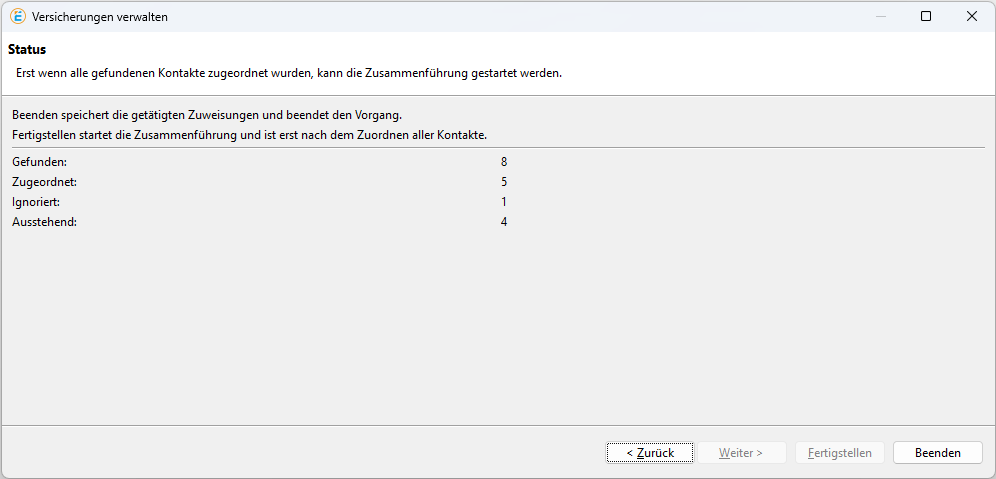
Mit einem Klick auf Fertigstellen wird die Zusammenführung gestartet. Der Button ist nur aktiv, wenn alle Kontakte zugewiesen sind und Ausstehend auf Null steht.
Die Zusammenführung dauert nicht lange. Nach dem Abschluss kann normal weitergearbeitet werden.
Zuordnung unterbrechen und fortsetzen #
Der Aufwand für die Zuordnung ist von Praxis zu Praxis unterschiedlich und hängt von den vorhandenen Kontakten ab: Je mehr Kontakte nicht automatisch zugeordnet werden können, desto mehr muss manuell verarbeitet werden. Die Zuordnung muss deshalb nicht in einem Durchlauf abgeschlossen werden.
- Auf einer beliebigen Seite wird auf Beenden geklickt. Die getätigten Zuweisungen werden gespeichert und das Dialogfenster wird geschlossen.
- Für das Fortsetzen wird das Dialogfenster erneut geöffnet: Hilfe –> Versicherungen verwalten. Die gespeicherten Zuweisungen stehen wieder zur Verfügung.
Statt sechs Stunden am Stück zu arbeiten, können beispielsweise täglich während fünf Minuten zehn bis 20 Kontakte zugeordnet werden.