
Die Spotlight-Suche in Elexis hilft Ihnen, Patientendaten, Konsultationen und Dokumente schnell zu finden. In dieser Anleitung werden Ihnen nicht nur die Schaltflächen erklärt sondern auch die verschiedenen Arten, so wie das Vorgehen.
Arten der Spotlight-Suche #


 Lupen-Symbolen.
 Globale Suche – durchsucht das gesamte System (alle Patienten und Dokumente).
- Patientenbezogene Suche – zeigt nur Ergebnisse zum aktuell ausgewählten Patienten.
Schaltfläche von Spotlight #
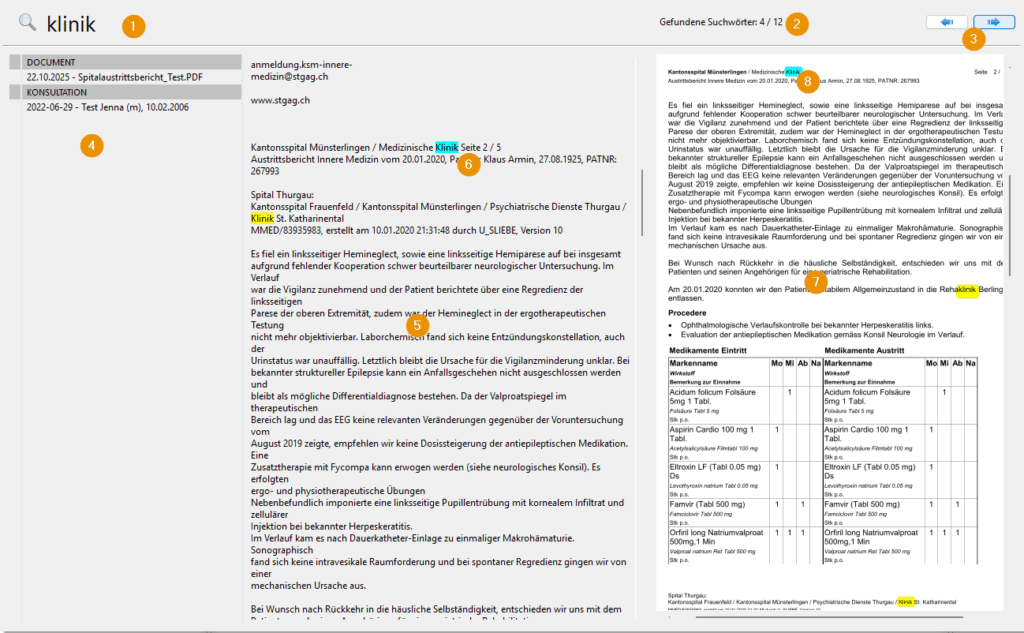
- Suche
Eingabefeld für den Suchbegriff (z. B. Klinik, Labor). - Gefundene Treffer (Anzahl)
Zeigt, wie viele Vorkommen des Suchbegriffs gefunden wurden (z. B. 4 / 12). - Zwischen Treffern springen
Mit den kleinen Pfeilsymbolen neben der Suchleiste hüpfen Sie zum vorigen bzw. nächsten Treffer. - Trefferliste
Linke Spalte mit den Funden, gruppiert nach Patienten, Konsultationen und Dokumenten. - Reintext (OCR)
Mittleres Feld mit dem aus PDFs extrahierten Reintext. Gesuchte Begriffe sind hervorgehoben. - Hervorgehobener Begriff im Textfeld
Beispielmarkierung im Reintext. Hier sehen Sie die aktuelle Fundstelle deutlich markiert. - Dokumentvorschau
Rechte Seite mit der Vorschau des Originaldokuments (PDF, docx). - Hervorhebung im Originaldokument
Auch in der Dokumentvorschau wird der Suchbegriff hervorgehoben.

 Pfeilsymbolen neben der Suchleiste hüpfen Sie zum vorigen bzw. nächsten Treffer.
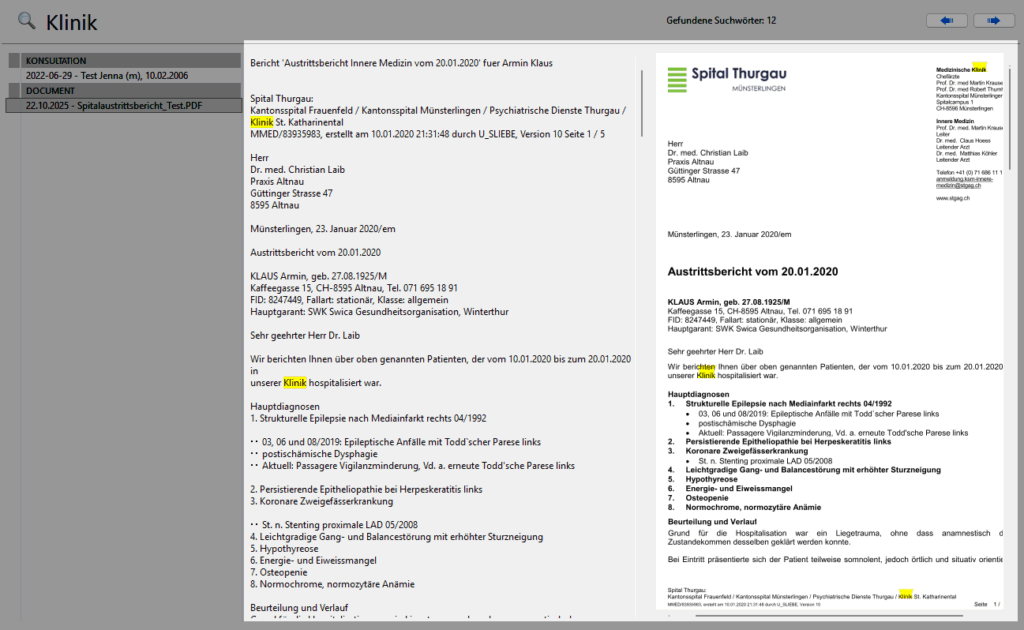
Dokumentvorschau #
- In der Mitte sehen Sie den Reintext des Dokuments. Dieser wird per OCR aus PDFs gewonnen; die Suchbegriffe sind hervorgehoben.
- Auf der rechten Seite erscheint die Vorschau des Originaldokuments – ebenfalls mit Hervorhebungen.
Vorgehen globale Suche #

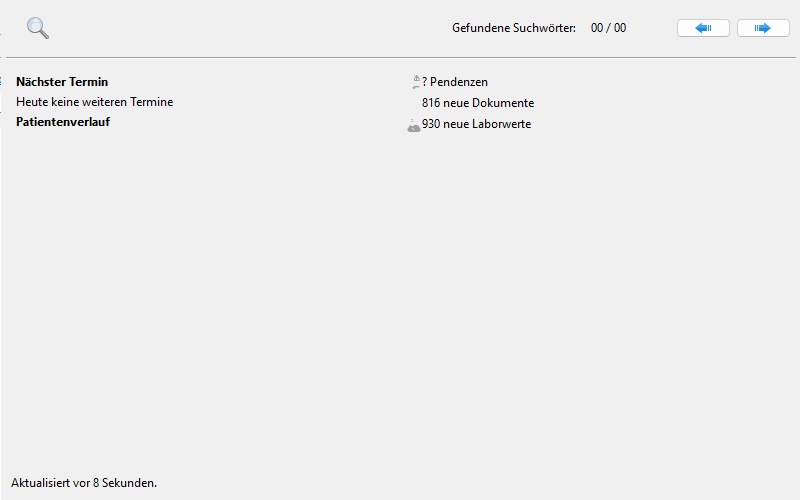
- Klicken Sie in der Startleiste oben auf das Lupen-Symbol oder drücken Sie Alt + Leertaste.
- Somit öffnet sich die Spotlight-Ansicht.
Suchbereiche #
- Geben Sie im Suchfeld Ihren Begriff ein (z. B. Mueller oder Labor).
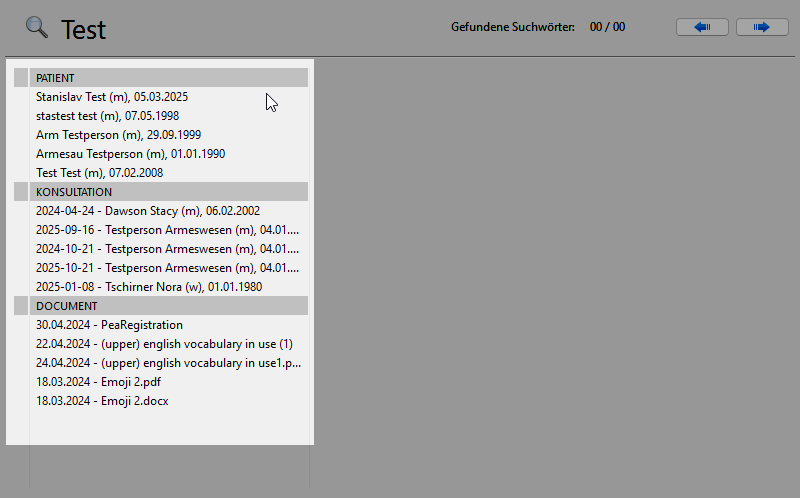
- Die Trefferliste erscheint links.
- Ergebnisse sind nach Patienten, Konsultationen und Dokumenten gruppiert.
- Ein Klick auf einen Eintrag öffnet rechts die Detailansicht.
Hinweise zur Suche #
- Verwenden Sie ganze Wörter.
- Umlaute bitte umschreiben: ä → ae, ö → oe, ü → ue.
- Mehrere Begriffe verbinden Sie mit + (z. B. Mueller +Labor).
- Bewegen Sie die Maus über das Suchfeld – ein Tooltip zeigt zusätzliche Hinweise.
Ergebnisse anzeigen #
- Gesuchte Begriffe werden in der Ansicht farblich hervorgehoben.
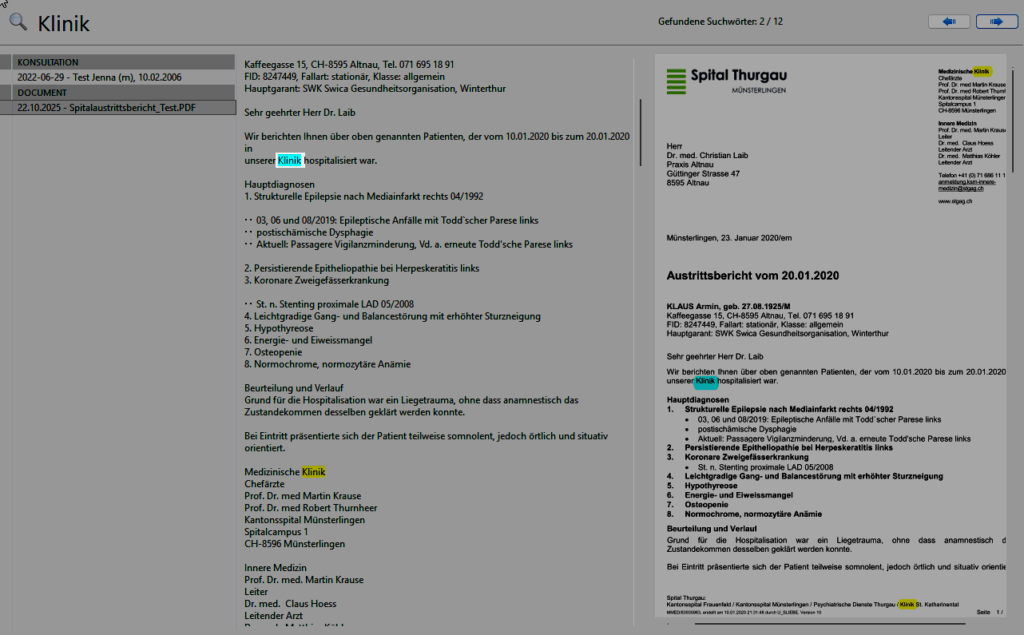
- Navigieren Sie zwischen Markierungen mit den Pfeilsymbolen neben der Suchleiste.
- So springen Sie schnell durch den Text, ohne zu scrollen.
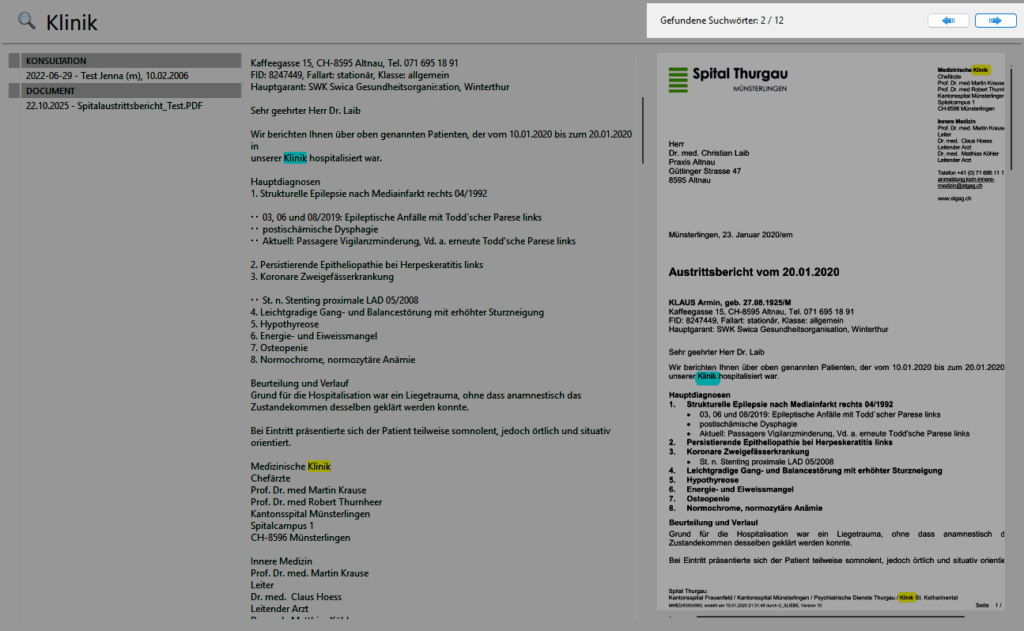
Patientenbezogene Suche #

Wenn Sie nur innerhalb des aktuell geöffneten Patienten suchen möchten:
- Wählen Sie einen Patienten aus.
- Klicken Sie auf das Symbol mit der blauen Lupe und dem Quadrat im Inneren
oder drücken Sie die Tastenkombination Alt + F. - Es öffnet sich die Spotlight-Suche auf dem Patient.
- Geben Sie einen Suchbegriff ein – es werden ausschliesslich Daten des aktuell ausgewählten Patienten durchsucht.
Diese Funktion ist besonders hilfreich, um schnell Befunde, Laborwerte oder Dokumente eines einzelnen Patienten zu finden.